Пример страницы для встраивания на сайт проката
Для взаимодействия клиентов с системой Rentix можно создать свой Max/Telegram-бот, приложение VK Mini Apps или встроить приложение на сайт. Бот представляет собой не просто диалоговый бот, а современный формат ботов в виде полноценного web-приложения запускаемый прямо из Max/VK/Telegram или просто в вашего веб-сайта. При этом сам бот будет полностью ваш, т.е. вы сможете выбрать его название, описание, иконку бота и т.д. Т.о. для клиента это будет выглядеть как полностью продукт от вашего бизнеса, а не стороннее приложение. На текущий момент (2026 год) рыночная стоимость разработки бота Mini Apps приложения начинается от 150-200тыс. руб, в Rentix же такой бот может настроить любой пользователь нашей CRM-системы (в рамках тарифа).
Бот Max/Telegram/VK/Web на текущий момент обладает следующими функциями для клиента:
- Блок аренды - просмотр и бронирование инвентаря для проката с возможностью он-лайн оплаты, отмены заказа и т.п. (подробнее)

- Блок магазина - витрина или полноценный интернте-магазин с возвожностью он-лайн покупок товаров.


- Просмотр своих заказов проката или обращений в сервис (встроенная авторизация в Telegram/VK по телефону)
- Просмотр определенного заказа или обращения в сервис по ссылке с Rentix без авторизации
- Самостоятельная регистрация с отправкой данных в CRM Rentix
- Личный профиль бонусами, и возможностью запроса на удаление
- Оценка инвентаря
- Повтор существующих заказов
- Гибкая настройка интерфейса - кастомные разделы, страницы и ссылки
- Блок произвольной формы - например для оставления заявок, бронирования и т.п.
Бот будет очень удобен для почасовых тарифов: клиент в любой момент может открыть свой текущий заказ и посмотреть время и стоимость проката, историю взаиморасчетов.
Ненужные элементы бота можно отключать в настройках Rentix. Интерфейс полностью настраиваемый - страницы, категории, ссылки, сортировка, иерархия и т.д.
Пример работы с заказом:
Пример работы с магазином:
Пример работы с сервисом:
Создание бота в Telegram
Подробная видеоинструкция на RuTube
- В Telegram найдите бота @BotFather
- Отправьте команду /newbot или выберите пункт меню
- Укажите название бота (например: "Велопарк Лаба")
- Укажите username бота (должен заканчиваться на bot, например "rentix_veloprokat_bot")
- После создания бота вы получите токен - сохраните его (понадобится ниже)
Если у вас возникли трудности на каком либо из этапов, то в интернете есть много инструкций по созданию новых ботов. Ищется в яндекс или рутубе по словосочетанию "Создание бота в BotFather"
Далее необходимо настроить параметры Web App приложения в @BotFather.
⚠️Сперва зайдите на страницу настроек бота в Rentix и скопируйте уникальную ссылку для вашей точки проката "Ссылка для настройки"
- Bot Settings -> Configure Mini App -> Enable Mini App - включите работу Mini App приложения
- Bot Settings -> Configure Mini App -> Edit Mini App URL - перейдите в данный пункт и вставьте сформированную ссылку
- Bot Settings -> Menu Button -> Edit menu button URL - также вставьте ссылку WebApp приложения (кнопка в списке чатов для быстрого запуска бота)
- Bot Settings -> Menu Button -> Edit menu button Title - название кнопки, которое будет отображаться внизу при открытии бота (например "Открыть", "Запустить", "Заказы", "Магазин" и т.д.)
Затем необходимо создать приложение Mini App. Введите команду /newapp и следуйте инструкциям. Примерный список вопрос-ответ:
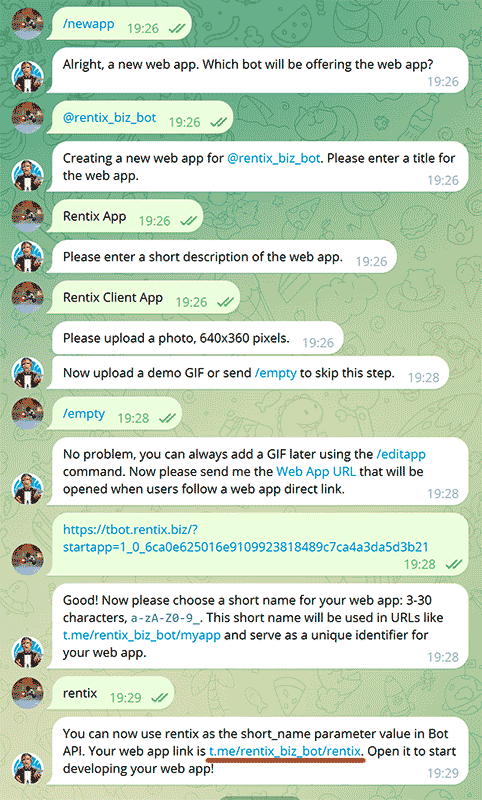
В конце появится ссылка, например https://t.me/rentix_biz_bot/rentix, которую необходимо будет указать в поле настроек Rentix "URL Telegram Mini Apps" (см. ниже)
Создание бота в Max
В Max боты могут создавать только юрлица. Официальная документация в Max по созданию ботов
- После успешной модерации бота в Max, скопируйте URL бота в поле "MAX MiniApp URL"
- Получите токен бота и скопируйте его в поле Rentix "Токен Max бота MiniApp"
- В Rentix нажмите "Сохранить"
Создание бота в VK
- В VK перейдите в раздел для разработчиков
- Нажмите кнопку "Создать приложение"
- Тип приложения - Мини-приложение, введите название и выберите категорию
- Далее вы перейдете на страницу настроек приложения, где можете привязать ваше сообщество в VK, указать описание, логотип и т.п.
- Настройки -> Размещение -> Состояние для пользователей - включить
- Настройки -> Размещение -> Мобильное приложение -> URL - вставьте сформированную ссылку с настроек Rentix
- Настройки -> Размещение -> Десктопная версия сайта -> URL - вставьте сформированную ссылку с настроек Rentix
- Справа, вверху страницы будет название вашего приложения и ссылка на него, ID: 528XXXXX. Нажмите на иконку копирования ссылки и вставьте ее в настройки Rentix в поле "URL VK Mini Apps"
- В меню выберите Разработка -> Ключи доступа и нажмите показать защищённый ключ. Скопируйте полученный ключ и вставьте его в настройки Rentix в поле "Защищённый ключ VK Mini Apps"
Встраивание приложения на сайт
При встраивании приложения на сайт, клиенту будут недоступны список заказов и заказов на сервис/ремонт, т.к. нет взаимодействия с телефоном пользователя. Но будут доступны магазин и любые пользовательские элементы. Для встраивания достаточно прописать в HTML-странице следующий код:
	                <iframe src="https://tbot.rentix.biz/?startapp=1_0_xxxxxxxxxxxx"
					        style="border: none; min-width: 300px; width: 90vw; height: 90vh;">
					</iframe>
В src необходимо прописать ссылку на WebApp приложение. Ширину и высоту контейнера при необходимости можно настроить при помощи width и height. В WordPress код встраивается при помощи элемента блока "Произвольный HTML".
Настройка MiniApp в панели управления
После того, как вы создали бота, получили токен и вставили его в соотв. поле, нажмите "Сохранить". Затем перейдите в раздел "Интерфейс", должны появится системные элементы (прокат, магазин, сервис). Нажмите кнопку "Синхронизировать", данные интерфейса синхронизируются и в случае успеха, вы сможете проверить работоспособность. Для этого нажмите на "Ссылка на miniApp для проверки" и проверьте работу магазина в браузере. Заказы и сервис проверить через браузер нельзя, т.к. необходимо взаимодействие с Max/Telegram/VK, чтобы получить привязанный к мессенджеру телефон пользователя. Именно по телефону происходит поиск заказов клиента в CRM Rentix.
Перейдите в раздел "Настройки" → "MiniApp" → "Основные настройки" и настройте следующие параметры:
- Активно - включение/отключение miniApp
- Telegram MiniApp URL - вставьте ссылку на ваше WebApp приложение в Telegram, например https://t.me/rentix_biz_bot/rentix
- Токен Telegram бота Mini Apps - вставьте токен, полученный от @BotFather
- VK MiniApp URL - ссылка на ваше приложение в VK
- Защищённый ключ VK Mini Apps - защищённый ключ с настроек приложения VK
- MAX MiniApp URL - ссылка на ваше приложение в Max, например https://max.ru/id233214571744_2_bot
- Токен Max бота MiniApp - токен мини-приложения в Max
- Название точки проката - для бота можно задать свое название точки проката
- Отображать ссылки в заказе - на странице заказа можно включить отображение ссылок, при переходе по которым пользователь сразу попадает в приложение с информацией о его заказе. При этом поделится номером телефона от пользователя (т.е. авторизоваться в приложении) не требуется. Т.о. можно рассылать уведомления пользователям с ссылкой на их заказ.

Логотип точки проката берется с основных настроек.
Настройка интерфейса приложения
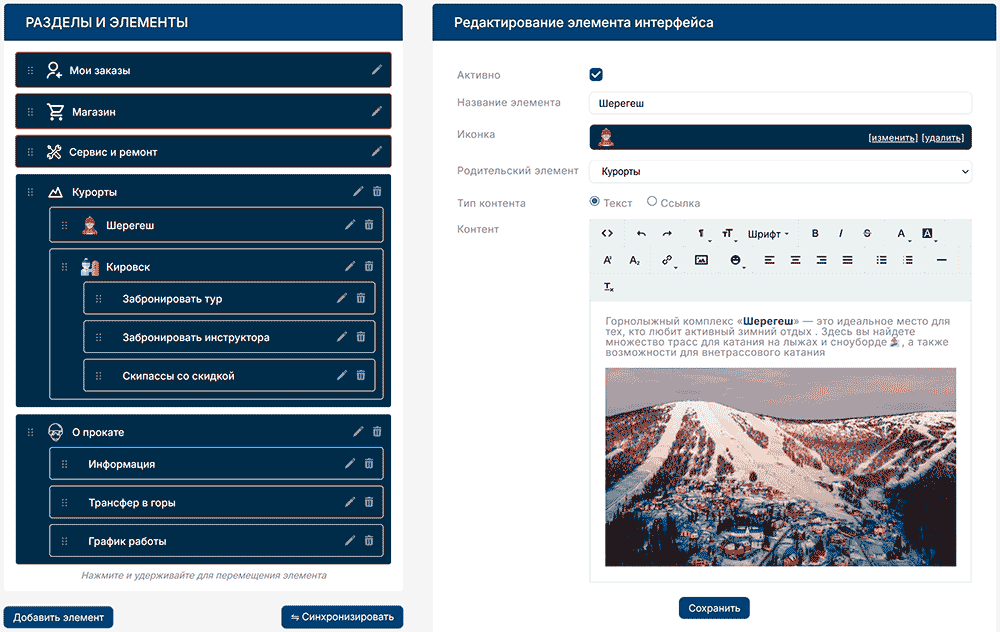
Перейдите в раздел "Настройки" → "MiniApp" → "Интерфейс". Вы должны увидеть системные элементы (обведены красной рамкой). Если их нет, то вернитесь в основные настройки и нажмите "Сохранить". Системные элементы нельзя удалить, но можно скрыть их, менять название, иконку, сортировку, иерархию.
В данном разделе вы можете настроить любое кол-во элементов с любым уровнем вложенности и иерархией. Слева от каждого элемента находится иконка сортировки, нажмите и удерживайте элемент для перемещения его в новое место или в другой элемент. В системные элементы перемещать нельзя (т.е. сделать его родителем), но сам системный элемент можно переместить в любой, созданный вручную элемент.
Слева от названия элемента можно добавить иконку. Желательно использовать иконки в SVG-формате, они занимают меньше места и масштабируются без потерь качества в любой размер. Большое количество SVG-иконок можно взять с этого сайта: 1
Чтобы задать нужный цвет иконке, необходимо открыть SVG-файл в любом текстовом редакторе (Notepad) и в тэге SVG добавить в любом месте (от символов <SVG и до символа >) color="#FFF" (где FFF - это белый цвет). Для проверки можно открыть SVG-файл в браузере.
Элементы могут быть 2-х видов: ссылка и текст. Если ссылка, то при нажатии по такому элементу происходит открытие указанной страницы в браузере. Если элемент текстовый, то происходит открытие страницы с текстом элемента. Текст прописывается в редакторе. Поддерживается базовое форматирование и вставка изображений. Перед вставкой изображения, проверьте корректность ссылки, скопировав ее и открыв в новом окне браузера: должна открываться только картинка без каких-либо элементов. Ссылка должна заканчиваться .jpg, .gif, .webp, .png.
Элемент интерфейса "Магазин"
Магазин представляет собой витрину с возможность добавления товаров в корзину и оформления заказа. После этого происходит отправка заказа в CRM. Товар резервируется, а сотрудникам приходит встроенное уведомление о новом заказе (можно также настроить и Telegram-уведомления).
Внимание! Заказы и сервис, категории магазина кэшируются. Поэтому если в магазин добавили новую категорию, товар, изображение и т.п., то необходимо подождать пока не обновится кэш.
Дальнейшие идеи развития
- Рассылка по клиентам приложения Telegram/VK
Пишите в нашей группе идеи и какой функционал хотели бы видеть.
