Блок аренды предназначен для отображения витрины инвентаря и обеспечения функционала бронирования, с возможностью внесения он-лайн предоплаты.
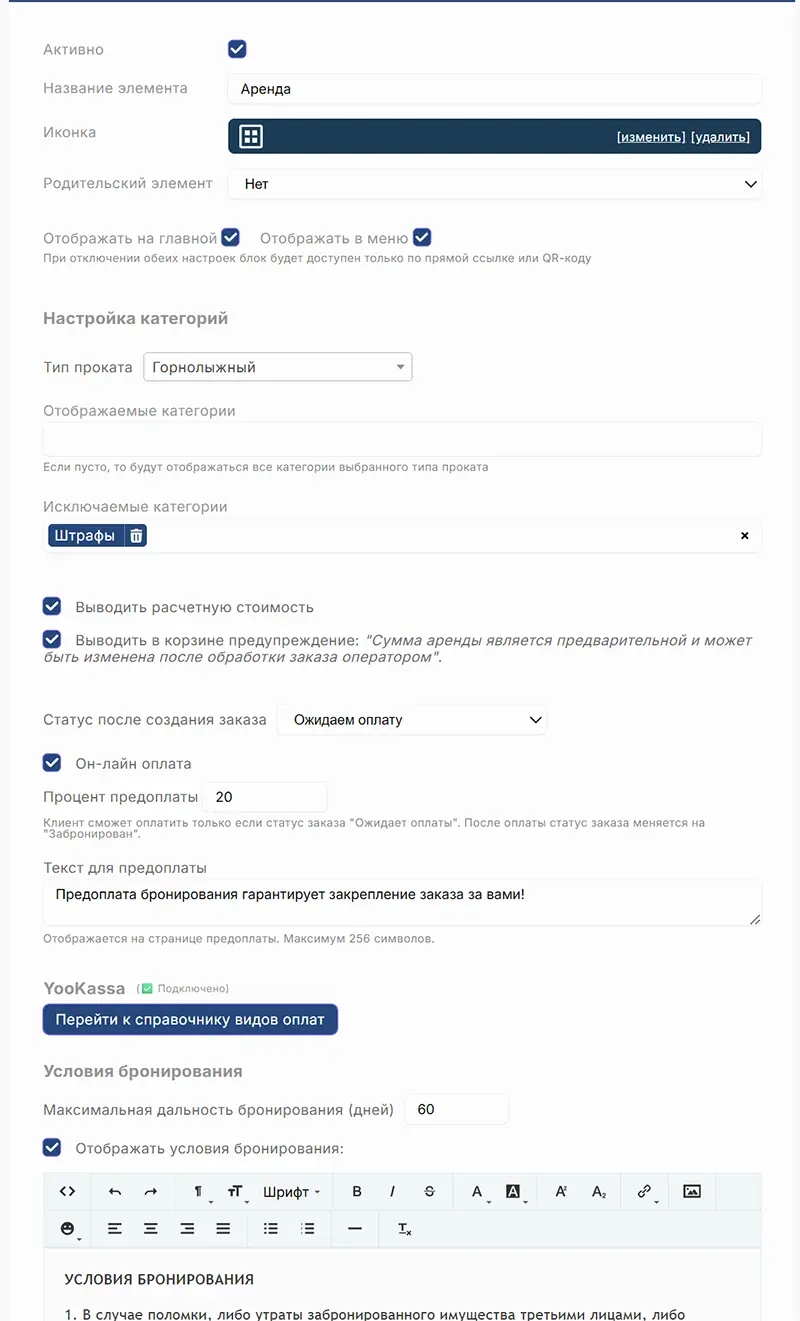
Некоторые настройки блока:
- Тип проката - выберите тип проката, если у вас их несколько
- Отображаемые категории - категории которые будут отображаться. Если оставить пустым, то будут отображаться все категории
- Исключаемые категории - категории которые не будут отображаться
- Выводить расчетную стоимость - в некоторых прокатах нужна только возможность бронирования. Если выключить отображение расчетной стоимости, то стоимость аренды нигде рассчитываться и отображаться не будет.
- Статус после создания заказа - возможен выбор одного из трех статусов: на проверке, ожидаем оплату и бронь (подробнее об этом ниже)
- Текст для предоплаты - текст выводится на странице оформления заказа перед оплатой
- Максимальная дальность бронирования (дней) - ограничивает, на сколько дней вперёд клиент может оформить бронь.
После того как все настроено, необходимо нажать кнопку "Синхронизировать" для синхронизации настроек с miniApp.
Процесс аренды для клиента выглядит как и в любом интернет-магазине: инвентарь по категориям, корзина, оформление, внесение оплаты (если включено). Единственное отличие - клиент задает даты бронирования в специальной форме:

В каталоге инвентаря сумма при этом отображается сразу с учетом длительности аренды. Но нажав на иконку "i" можно посмотреть подробную информацию по тарифу для данной категории или инвентаря.
При этом, помимо выбора даты и времени, в форме может отображаться дополнительная информация, например если клиент ввел нерабочее время точки проката (берется из настроек точки).

Процесс оформления заказа на аренду инвентаря показан ниже:
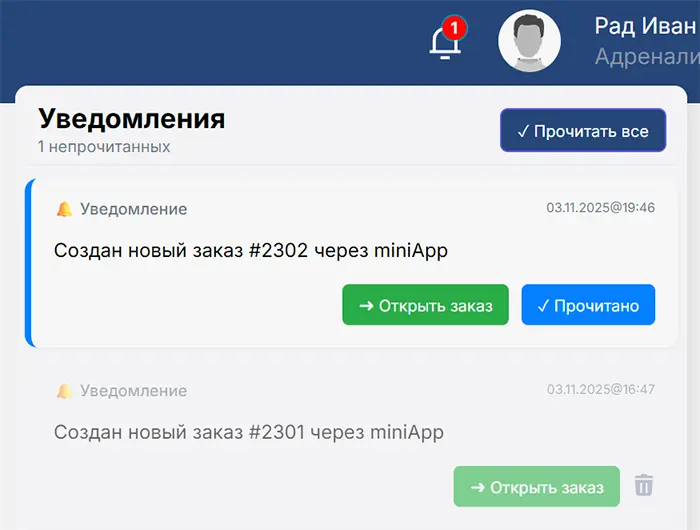
После того, как клиент оформил заказ, он сразу отправляется в CRM Rentix. Сотрудникам рассылаются внутренние уведомления о новом заказе, а если настроены оповещения в Telegram, то и соотв. уведомления в Telegram.
Важно! Конечная стоимость заказа рассчитывается и формируется в CRM Rentix! В MiniApp не учитываются скидки и комплекты. Т.е. в корзине может отображаться неверная стоимость заказа (можно настроить вывод данного предупреждения для клиента). Но на странице успешного оформления заказа стоимость берется с CRM Rentix, где все скидки и комплекты уже учтены.
Статусы заказов и оплата
Как было отмечено ранее, в настройках блока можно выбрать статус, который будет присваиваться при создании заказа.
Статус "на проверке" - подразумевает ручную проверку каждого заказа. Оплата заказа возможно только если у заказа статус: "ожидаем оплату". После успешной оплаты, статус автоматически переводится в "бронь".
Если настроены уведомления и клиент привязан, то после изменения статуса, клиенту также можно настроить автоматические уведомления в Telegram.
Чтобы принимать оплату, вначале необходимо настроить и подключить платежный провайдер. Делается это в справочнике видов оплат. Вначале рекомендуется использовать тестовую точку для приема платежей.
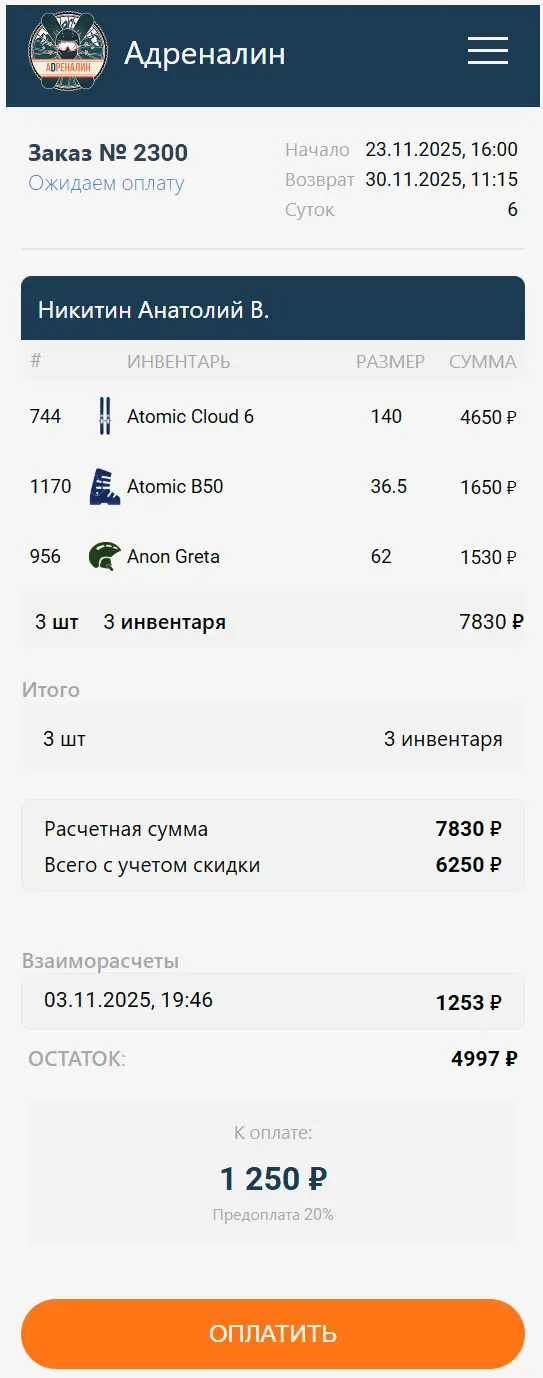
Если клиент после оформления заказа случайно закрыл страницу или решил оплатить позже, то в любой момент он может просмотреть список своих заказов, зайти в заказ и оплатить его:
После того, как оплата прошла, можно просмотреть подробную информацию об оплате на странице заказа или в реестре платежей:
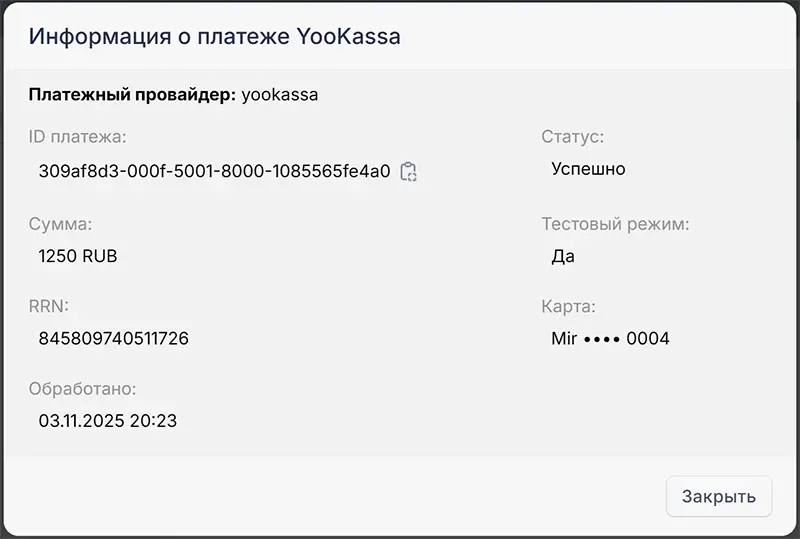
По ID платежа его можно легко найти в интерфейсе платежного провайдера. У ЮКассы для этого нужно зайти в личный кабинет и перейти в "История платежей". Можно посмотреть информацию, сделать возврат и т.п.
Согласно закону № 54-ФЗ, на каждую операцию должен пробиваться чек на ККТ. В Rentix существует 2 способа пробивать чеки:
- автоматически через ЮКассу при проведении платежа.
- вручную через KKM Server после оплаты в самом заказе или в реестре платежей:
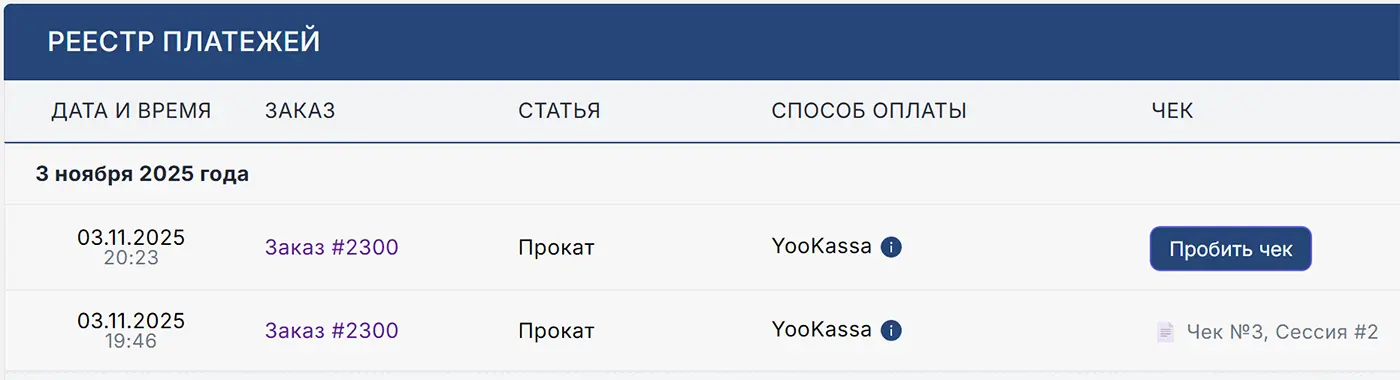
Если вы хотите, чтобы чеки фиксализировались автоматически через ЮКассу, то это настраивается в справочнике оплат: YooKassa
