Мониторы — это страницы (доступные по ссылке), которую можно открыть на устройстве отображения с веб-браузером: телевизор/монитор/планшет/монитор покупателя и т.п. Страница автоматически подтягивает данные активного заказа или ремонта и обновляется при изменениях. Также на мониторе можно выводить QR-код для оплаты. Если активна бонусная программа, то выводится сколько бонусов будет начислено за заказ, мотивируя клиента использовать бонусную программу (в т.ч. с miniApp). Также можно настроить отображение рекламы и информационных сообщений.
Также можно настроить службные мониторы для сборщиков и настройщиков заказов, сдачи и т.д.
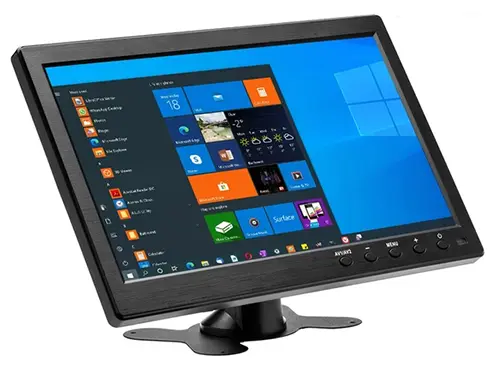
На большинстве устройств: ПК, ноутбук, МиниПК есть выход HDMI, к которому можно подключить устройство отображения. Пример небольшого монитора с Aiexpress:
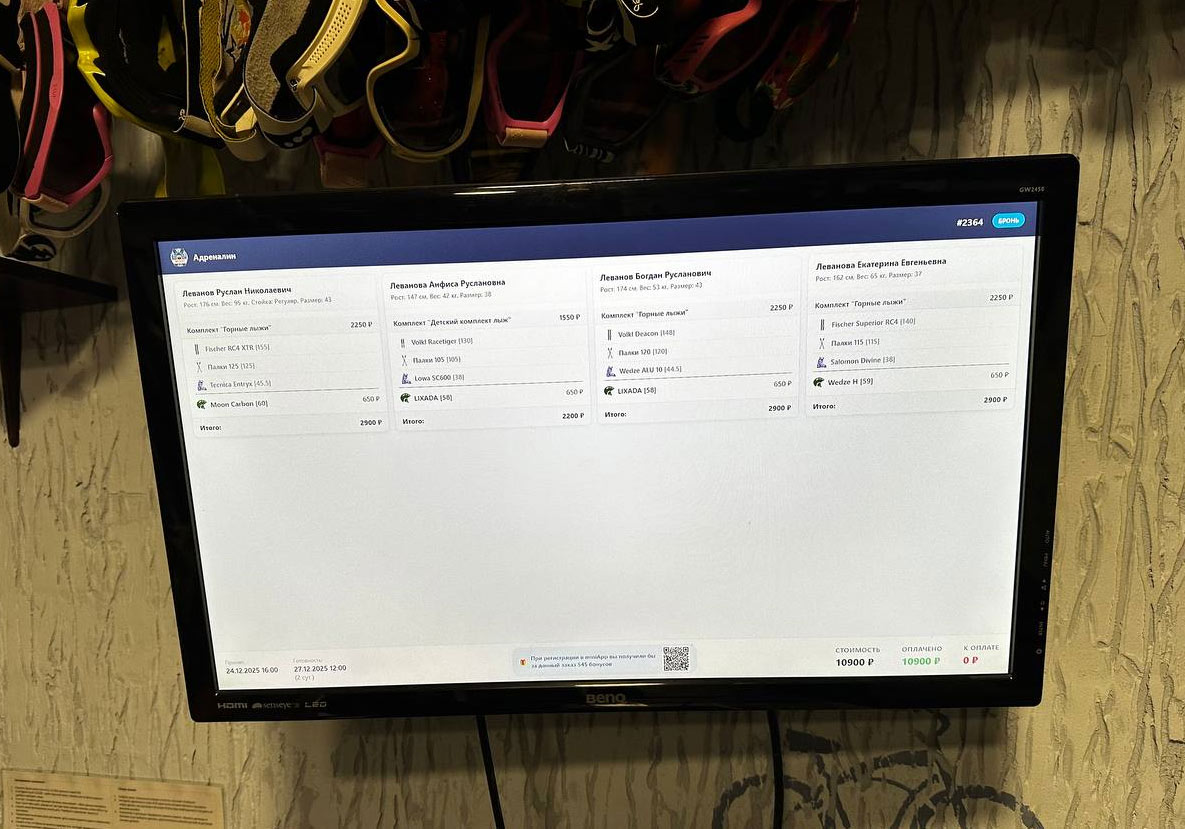
Пример реализации монитора покупателя в одном из прокатов:

Пример страницы с выводом данных заказа проката (один и несколько клиентов в заказе), заказ ремонта и данные для сборки заказа:
Чтобы перевести браузер в полноэкранный режим работы, необходимо нажать кнопку F11.
Настройка
Мониторы настраиваются в: Настройки → Мониторы. Для каждого монитора генерируется Публичная ссылка — её можно открыть на отдельном устройстве и закрепить в браузере. Если для вывода используется отдельное устройство (например МиниПК), то удобно при включении настроить автозагрузку браузера в Kiosk-режиме с открытием ссылки на монитор. Т.е. достаточно будет включить МиниПК и на мониторе автоматически загрузится и отобразится страница в полноэкранном режиме.
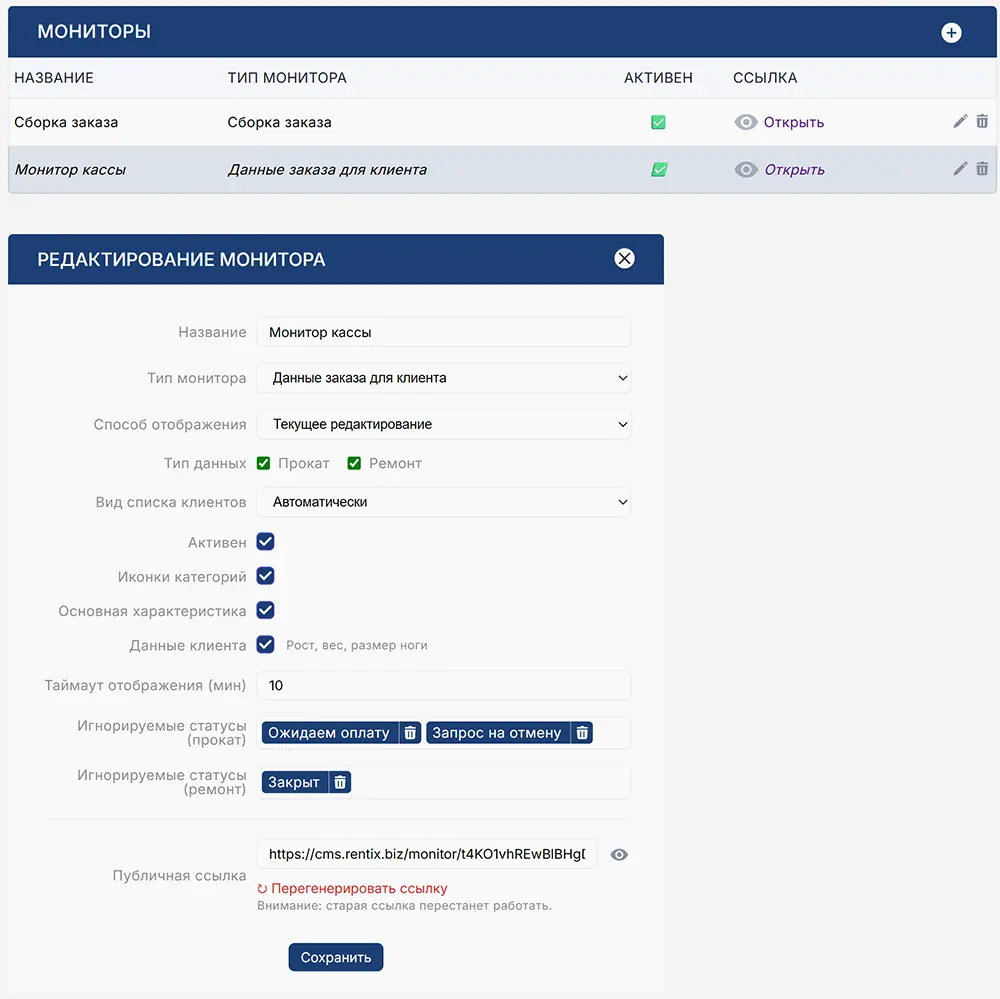
Ссылка имеет вид: https://cms.rentix.biz/monitor/<token>. Это публичный доступ без авторизации, поэтому не публикуйте ссылку в открытых источниках.
Типы монитора- Данные заказа для клиента — отображение данных проката или ремонта для клиента.
- Сборка заказа — рабочий монитор сборки (отмечаются собранные позиции).
- Сдача заказа — рабочий монитор сдачи заказа (отмечаются сданные позиции).
- Калькулятор — отображение расчета стоимости.
- Заглушка — отображение заглушки когда нет заказов (можно использовать в рекламных целях).
- Текущее редактирование — монитор показывает тот заказ/ремонт, который сейчас открыт на редактирование в панели управления. При переключении между заказами/ремонтами монитор переключается автоматически.
- Последний заказ — монитор показывает последнюю активную сущность (заказ проката или ремонт) по точке проката.
Блок «Тип данных» определяет, какие сущности допускаются к отображению в режиме «Данные заказа для клиента»:
- Прокат — заказы проката.
- Ремонт — заказы на ремонт.
Можно исключить из показа сущности в определённых статусах:
- Игнорируемые статусы (прокат) — заказы проката в выбранных статусах не будут показаны.
- Игнорируемые статусы (ремонт) — ремонты в выбранных статусах не будут показаны.
Настройка влияет на отображение карточек клиентов на публичной странице:
- Автоматически — если клиент один, интерфейс становится «крупным», если клиентов несколько — «стандартным».
- Список (стандартный) — карточки в сетке, компактный режим.
- Один клиент (крупно) — один клиент выводится крупно (удобно для одного клиента у кассы).
- Иконки категорий — показывать иконки категорий.
- Основная характеристика — показывать основную характеристику (например, размер).
- Данные клиента — показывать дополнительную информацию клиента (рост/вес/размер и т.п.).
- Таймаут отображения (мин) — время жизни «текущего редактирования» (кэш) для точки проката. После истечения таймаута монитор вернётся к пустому состоянию или к режиму «последний заказ» (в зависимости от настроек).
Монитор «Сборка заказа»
В режиме «Сборка заказа» отображаются активные заказы и прогресс сборки по клиентам. Данный режим удобно использовать для сборщиков и настройщиков заказов. Можно вывести на телефон или планшет. Т.о. сборщик не имеет доступа к редактированию заказа, а также финансовым операциям. Но может отмечать собранные позиции путем установки галочки возле каждой позиции.
- Вверху доступен выбор заказа (выпадающий список) и кнопки «предыдущий/следующий».
- У каждой позиции есть чекбокс, которым можно отметить, что позиция собрана.
- Внизу отображается прогресс сборки и (опционально) итоговая стоимость.
Мониторы отображения адаптированы под любой размер экрана - начиная со смартфонов и заканчивая 4K панелями.
Монитор «Сдача заказа»
Монитор сдачи заказа по функционалу аналогичен монитору сборки заказа. Сотрудник может принимать и проверять заказ не привязываясь к рабочему месту и независимо от других сотрудников.
Монитор «Калькулятор»
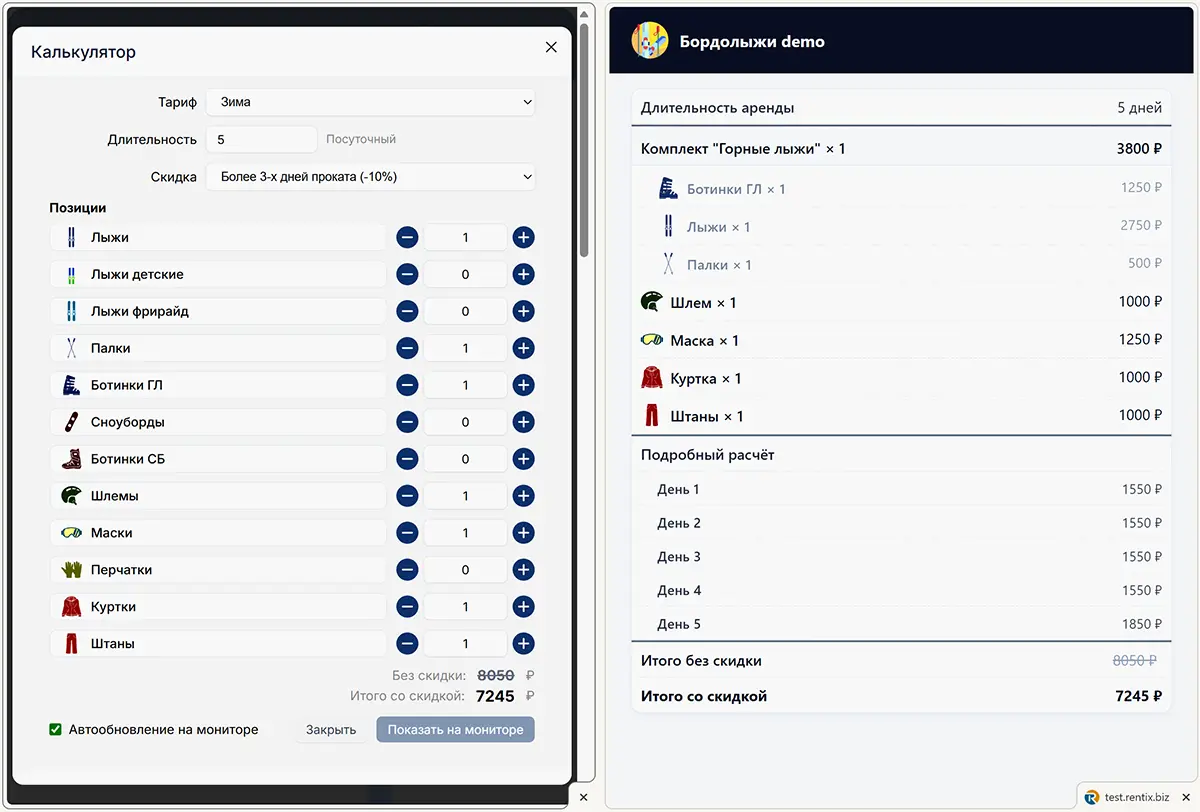
Во многих типах проката (горнолыжка, туристическое снаряжение и т.д.) в заказе используется несколько единиц инвентаря с разной стоимостью. Плюс может использовать сложная тарификация (например посуточный тариф с понижением стоимости). Часто клиент просит предварительно рассчитать стоимость и сотрудник берет калькулятор и вручную начинает считать, что отнимает немало времени и в условиях большой нагрузки или усталости часто приводит к ошибочным расчетам.
Для облегчения расчетов предназначен "Калькулятор". В настройках монитора калькулятора задаются категории, которые будут выводиться для расчета. Можно вывести кнопку калькулятора на главную страницу (дашборд). При нажатии кнопки открывается окно калькулятора в котором производится расчет. Данные расчета можно выводить на монитор.
Монитор «Заглушка»
При отсутствии активного заказа на мониторе можно настроить отображение заглушки. Их может быть несколько. В настройках монитора "Данные заказа для клиента" можно настроить период смены заглушек, настройка: "Смена заглушек (сек)". В заглушках можно отображать акции, распродажи, туры, партнерские и собственные проекты и т.п.
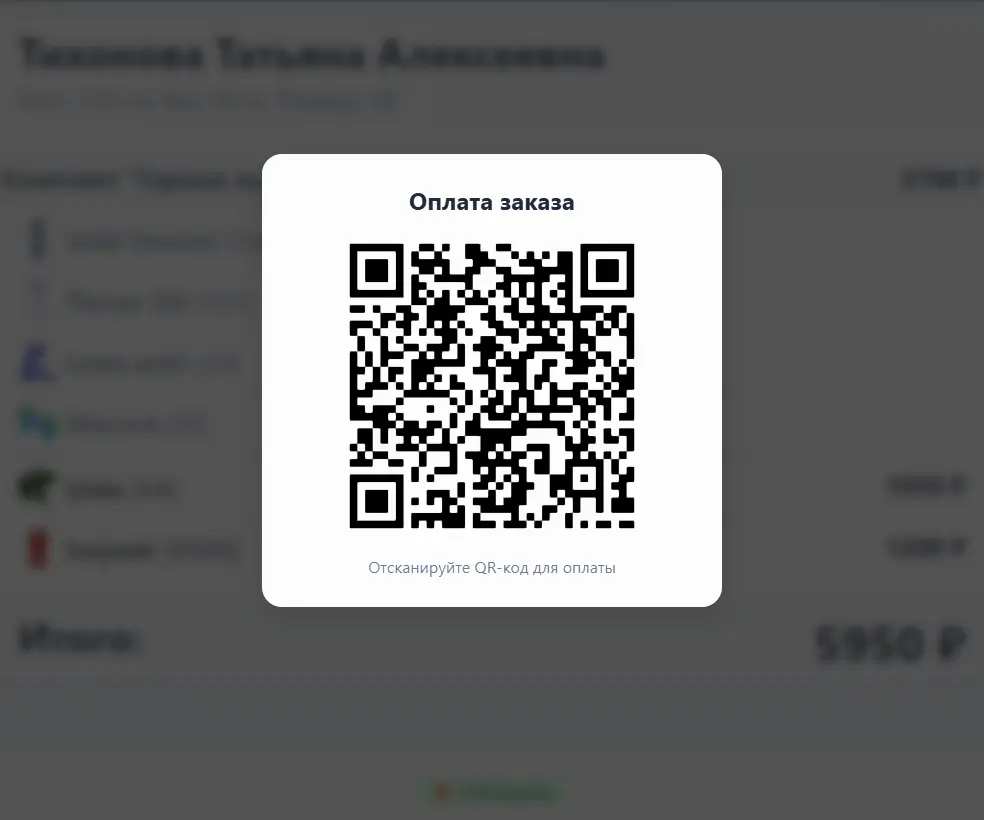
Показ QR-кода СБП для оплаты
На мониторе можно отобразить QR-код для оплаты СБП. На текущий момент поддерживается только YooKassa. Для этого необходимо настроить соответствующий способ оплаты в справочнике оплат. После настройки, в заказе проката или ремонта, при оплате выбрать соотв. способ, появится QR код в самом окне оплаты, а также на странице монитора заказа.
Дополнительные способы оплаты с показом QR добавляются по вашим запросам. Бесплатно добавим следующие способы оплаты СБП: Сбербанк, Т-Банк, Райффайзен Банк.
