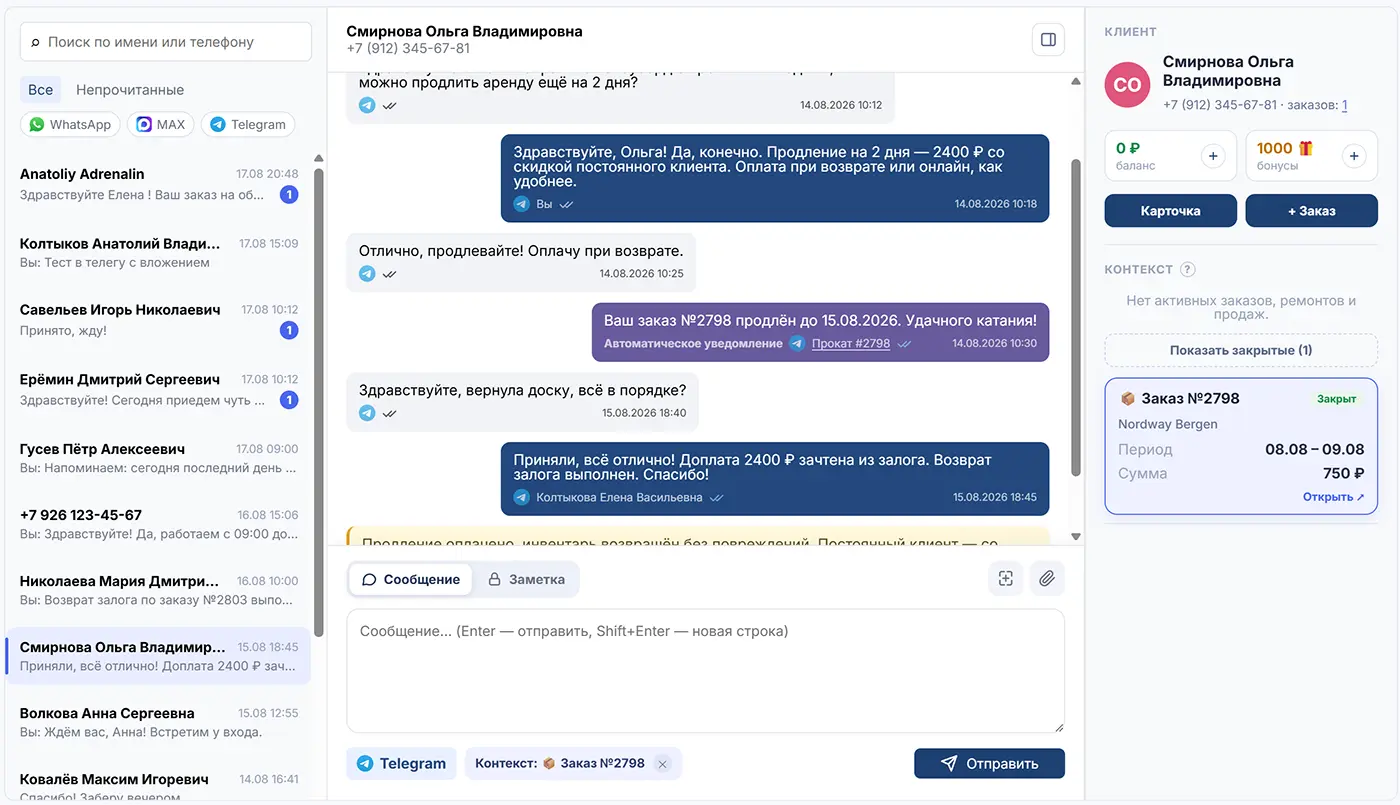
Раздел «Диалоги» объединяет переписку с клиентами в разных мессенджерах (MAX, Telegram, WhatsApp, miniApp и другими), в одном окне внутри Rentix. Сотруднику не нужно переключаться между приложениями мессенджеров и искать историю по чатам: все сообщения клиента, ответы сотрудников, автоматические уведомления, внутренние заметки, привязка к заказам и история заказов наглядно видно в одном месте.
Для чего нужны диалоги
Клиенты пишут в разные мессенджеры: кому-то удобнее WhatsApp, кому-то Telegram или MAX. Без единого окна история переписки теряется, а ответ зависит от того, кто из сотрудников в данный момент держит телефон с нужным мессенджером. Раздел «Диалоги» решает эти проблемы:
- Вся переписка в одном месте. Сообщения клиента из мессенджеров собираются в один диалог, привязанный к карточке клиента.
- Ответ прямо из Rentix. Сотрудник пишет ответ в системе, не выходя из карточки заказа или ремонта. Выбор мессенджера для ответа — одной кнопкой.
- Контекст заказа. Рядом с перепиской видна карточка клиента и его заказы, ремонты и продажи. Сообщения можно привязать к конкретному заказу — позже будет понятно, к чему относился разговор.
- Общая история для точки. Любой сотрудник точки видит переписку целиком, а не только свои сообщения. Непрочитанные сообщения общие: счётчик в меню «Диалоги» обнуляется при открытии диалога.
- Автоматические уведомления в той же истории. Сообщения, отправленные системой при смене статуса заказа, тоже сохраняются в переписке — видно, что именно получал клиент.
- Внутренние заметки. Можно оставить заметку по разговору (например, «клиент обещал приехать после 18:00») — она видна только сотрудникам и клиенту не отправляется.
Раздел «Диалоги» появляется в меню, когда у точки проката есть хотя бы одно активное подключение. Если подключений нет — пункта меню нет, а автоматические уведомления уходят только через бот MiniApp (если клиент привязан).
Как писать первым в мессенджерах зная только номер телефона?
Все мессенджеры намеренно ограничивают переписку бизнеса с клиентами, защищая пользователей от спама:
- Telegram. Бот не может написать пользователю первым: сообщение доставляется только тому, кто сам начал диалог с ботом. Найти пользователя по номеру телефона и узнать его идентификатор чата через обычного бота нельзя.
- MAX. Аналогичные ограничения: бизнес отвечает только тем клиентам, которые написали первыми. Инициировать диалог по номеру телефона своими силами нельзя.
- WhatsApp. Самые строгие правила: ответить клиенту в обычном чате можно только в течение 24 часов после его последнего сообщения. Написать первым можно лишь через платные шаблонные сообщения, которые нужно заранее согласовать с модерацией.
Для проката это критично: напомнить о возврате, сообщить о готовности ремонта или предложить скидку постоянному клиенту — всё это «написать первым» по номеру телефона из карточки клиента.
Relaya — сервис-посредник, который решает данную проблемы. Rentix передаёт ему номер телефона клиента, Relaya сам находит получателя в нужном мессенджере и доставляет сообщение, а затем возвращает статусы доставки и прочтения. Для всех трёх мессенджеров — MAX, Telegram и WhatsApp — работа идёт одинаково, через один ключ и профили Relaya.
У Relaya есть бесплатный тариф с ограничениями по числу диалогов и новых контактов в месяц, а для активной переписки — платные профили. Отправка сообщений списывается с баланса аккаунта Relaya. Актуальные тарифы и условия смотрите на сайте сервиса.
Уведомления через бот MiniApp
Помимо Relaya, в Rentix работает встроенный бот MiniApp. Это собственный бот Rentix в Telegram, MAX и VK, через который клиенты пользуются мини-приложением.
Уведомления через бот MiniApp:
- бесплатны — оплата Relaya и лимиты не действуют;
- поддерживают оформление текста (HTML), которое при отправке через Relaya преобразуется в обычный текст;
- требуют привязки клиента: клиент должен самостоятельно открыть MiniApp и разрешить связь со своей учётной записью — по QR-коду или ссылке (см. самостоятельная регистрация клиентов). Клиентов, которые ни разу не открывали MiniApp, бот уведомить не может.
Число привязанных клиентов по каждой соцсети показывается в настройках, в блоке «Встроенный бот MiniApp». Relaya дополняет бот: через неё уведомления доходят клиентам по номеру телефона, даже если клиент никогда не открывал MiniApp.
Шаг 1. Регистрация в Relaya
- Откройте relaya.ru и нажмите Войти. Затем введите почту, система предложит зарегистрироваться
- Зарегистрируйтесь по электронной почте.
- После входа вы попадёте в личный кабинет Relaya — дальше в нём понадобятся ключ доступа и профили мессенджеров.
Аккаунт Relaya заводится один раз на организацию. Если точек проката несколько, можно использовать один аккаунт, а профили и баланс распределять по мере необходимости.
Шаг 2. Создание ключа доступа
Ключ доступа (API-токен) — это пароль, по которому Rentix обращается к вашему аккаунту Relaya от вашего имени.
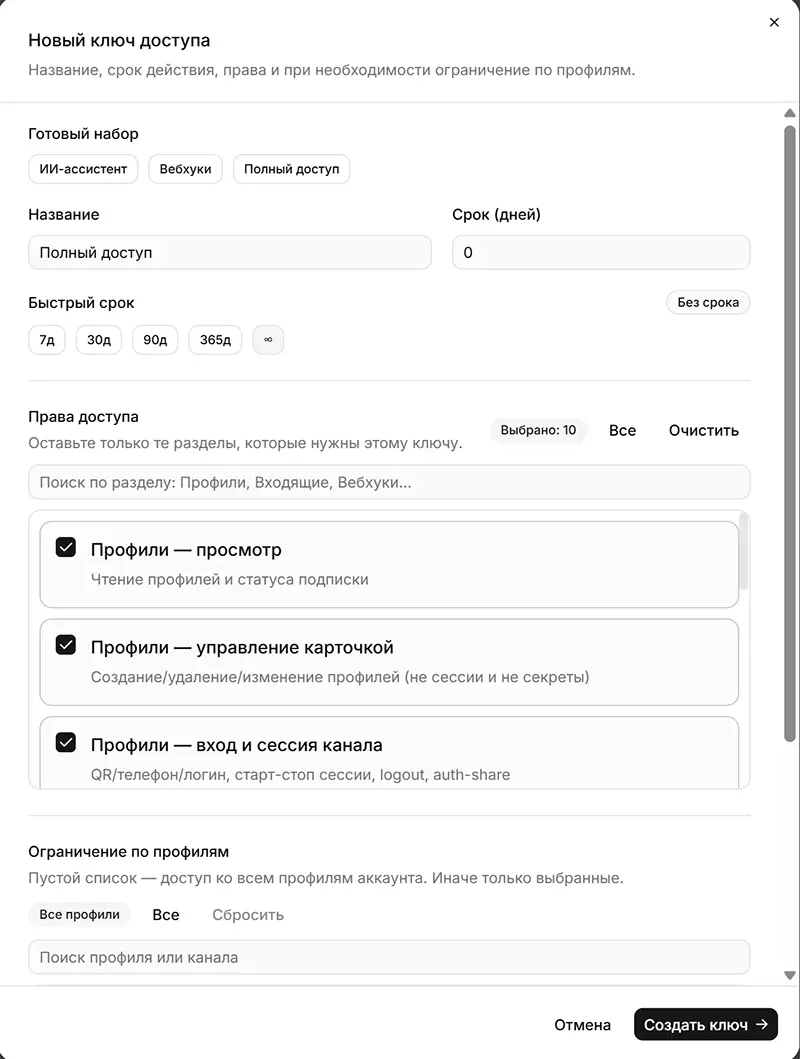
- В личном кабинете Relaya откройте раздел Эккаунт, в правом верхнем углу нажмите кнопку "Создать ключ".
- Нажмите создание нового ключа и задайте ему понятное название, например «Rentix».
- Выберите "Ролный доступ" и "Без срока действия", убедитесь что внизу отмечено "Все профили".
- Создайте и скопируйте появившийся ключ и сохраните его — позже он понадобится в Rentix.
Ключ показывается один раз. Если ключ скомпрометирован или утерян — просто создайте новый и обновите его в настройках Rentix. Передавать ключ третьим лицам нельзя: он даёт доступ к отправке сообщений от ваших профилей.
Шаг 3. Добавление ключа в Rentix
- В Rentix откройте Настройки → Уведомления клиентов → Подключения.
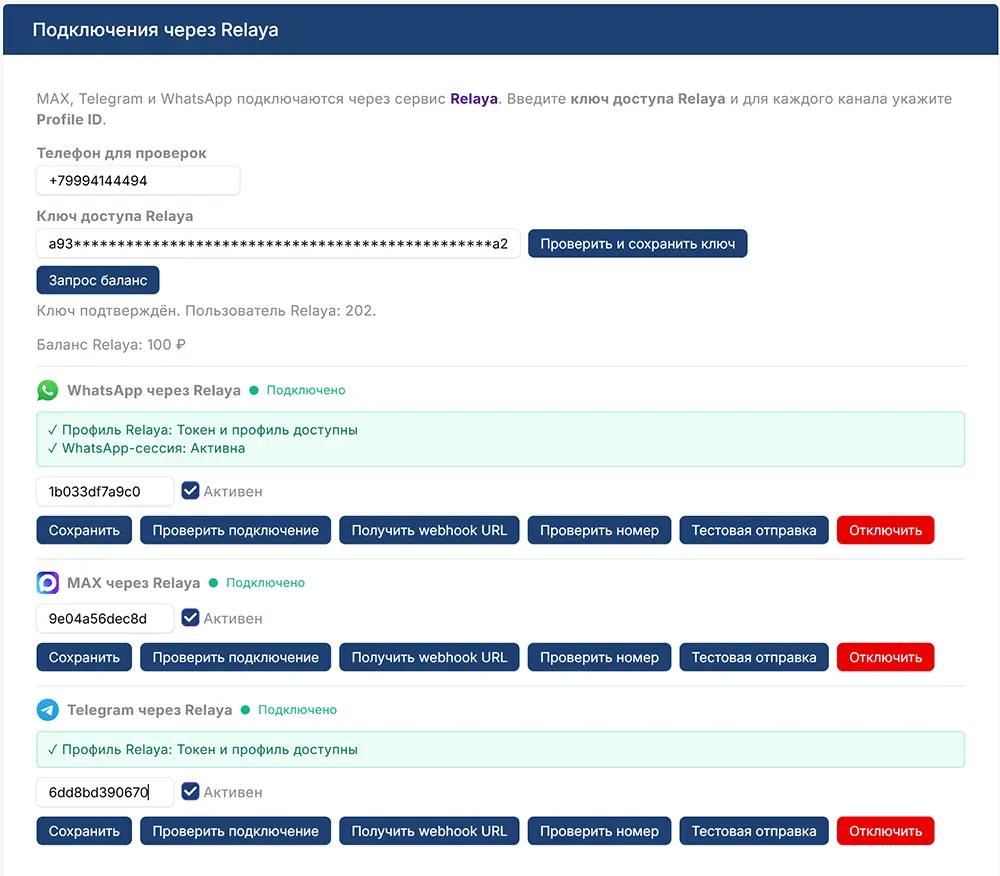
- В блоке «Подключения через Relaya» вставьте скопированный ключ в поле «Ключ доступа Relaya».
- Нажмите «Проверить и сохранить ключ». Rentix проверит ключ через Relaya и при успехе покажет: «Ключ подтверждён. Пользователь Relaya: …».
Пока ключ не подтверждён, поля профилей и кнопки проверки недоступны. После подтверждения рядом появляется кнопка «Запрос баланс» — она показывает текущий баланс аккаунта Relaya и не сохраняет его в Rentix.
Ключ хранится в зашифрованном виде и отображается замаскированным. Смена ключа на стороне Relaya требует повторить этот шаг, иначе отправка сообщений прекратится.
Шаг 4. Профили Relaya
Профиль в Relaya — это подключённый канал мессенджера: конкретный аккаунт WhatsApp, бот или аккаунт Telegram, аккаунт MAX. Через профиль идут все сообщения этого мессенджера, и у каждого профиля есть свой идентификатор — Profile ID.
Создание профиля в Relaya
- В личном кабинете Relaya перейдите в раздел Работа → Профили и в правом верхем углу нажмите кнопку "Создать профиль".
- Добавьте профиль и выберите мессенджер: MAX, Telegram Personal или WhatsApp Web.
- Далее следуйте инструкции сервиса. Эккаунты подключаются сканированием QR-кода, отпарвкой SMS и другими методами.
- После подключения скопируйте Profile ID созданного профиля. Справа от профиля "Действия", ... и выберите в меню пункт "Копировать код"
Для каждого мессенджера создаётся отдельный профиль.
Важно! Для профилей лучше иметь отдельный рабочий номер. В мессенджерах отписаться от всех групп, каналов и ненужных уведомлений. Т.к. при каждом входящем сообщении будет вызываться событие "webhook". Количество которых ограничено (особенно на бесплатных тарифах).
Добавление профиля в Rentix
- В CRM Rentix, в блоке «Подключения через Relaya» найдите нужный канал (MAX, Telegram или WhatsApp).
- Вставьте Profile ID в поле канала и отметьте флажок «Активен».
- Нажмите «Сохранить». Напротив канала появится статус подключения: «Подключено», «Требуется QR», «Ошибка подключения» или «Не проверено».
В поле ««Телефон для проверок» укажите номер. Рядом с каждым каналом есть кнопки проверки:
- «Проверить подключение» — проверяет, что профиль активен и доступен из Relaya;
- «Проверить номер» — ищет получателя по номеру телефона без отправки сообщения: удобно убедиться, что клиент есть в мессенджере;
- «Тестовая отправка» — отправляет короткое тестовое сообщение на номер из поля «Телефон для проверок»;
- «Отключить» — выключает канал и удаляет его webhook в Relaya.
Номер в поле «Телефон для проверок» используется обеими проверками — укажите свой номер, чтобы тестировать отправку на себе.
После подключения канала в Rentix автоматически появится раздел «Диалоги», и можно настроить автоматические уведомления клиента о различных событиях.
Работа с диалогами
Откройте раздел «Диалоги» в меню — рядом с названием отображается счётчик непрочитанных сообщений точки. Быстрее всего попасть в переписку из карточки заказа или ремонта: кнопка диалога открывает диалог именно этого клиента.
Экран разделён на три части: слева список диалогов, в центре переписка, справа карточка клиента с контекстом.
Список диалогов
Сверху — поиск по имени или телефону и фильтры: «Все» / «Непрочитанные» и кнопки мессенджеров, чтобы показать переписку только по одному каналу. В списке видны имя клиента, превью последнего сообщения, время и счётчик непрочитанных.
Выбор канала ответа
Если клиент пишет в нескольких мессенджерах, его сообщения объединены в один диалог, но отвечать можно в каждый канал отдельно. Под полем ввода сообщения находятся кнопки доступных каналов — MAX, Telegram, WhatsApp. Перед отправкой выберите тот, по которому должен уйти ответ; кнопка подсвечивается. Приходящее сообщение помечено значком мессенджера, в котором оно написано.
Выбор контекста
Справа находится карточка клиента: ФИО, телефон, бонусы и список его заказов, ремонтов и продаж. Кликните по карточке заказа — она выделится, а под полем ввода появится надпись «Контекст: Заказ №…». После этого:
- отправляемые сообщения и заметки привязываются к выбранному заказу (ремонту) — позже из карточки видно, к чему относился разговор;
- в быстрой вставке появляется ссылка на этот заказ для клиента;
- шаблоны уведомлений подставляют данные именно этого заказа.
Контекст сохраняется для следующих сообщений диалога и сбрасывается кнопкой ✕ рядом с надписью контекста. Если контекст не нужен — просто не выбирайте карточку.
Непривязанные чаты
Если сообщение пришло с номера, которого нет в базе клиентов, диалог создаётся со статусом «Не привязан» и отображаемым именем из мессенджера. Нажмите «Привязать» в карточке справа, найдите клиента по имени или телефону — и переписка объединится с его карточкой.
Быстрая вставка
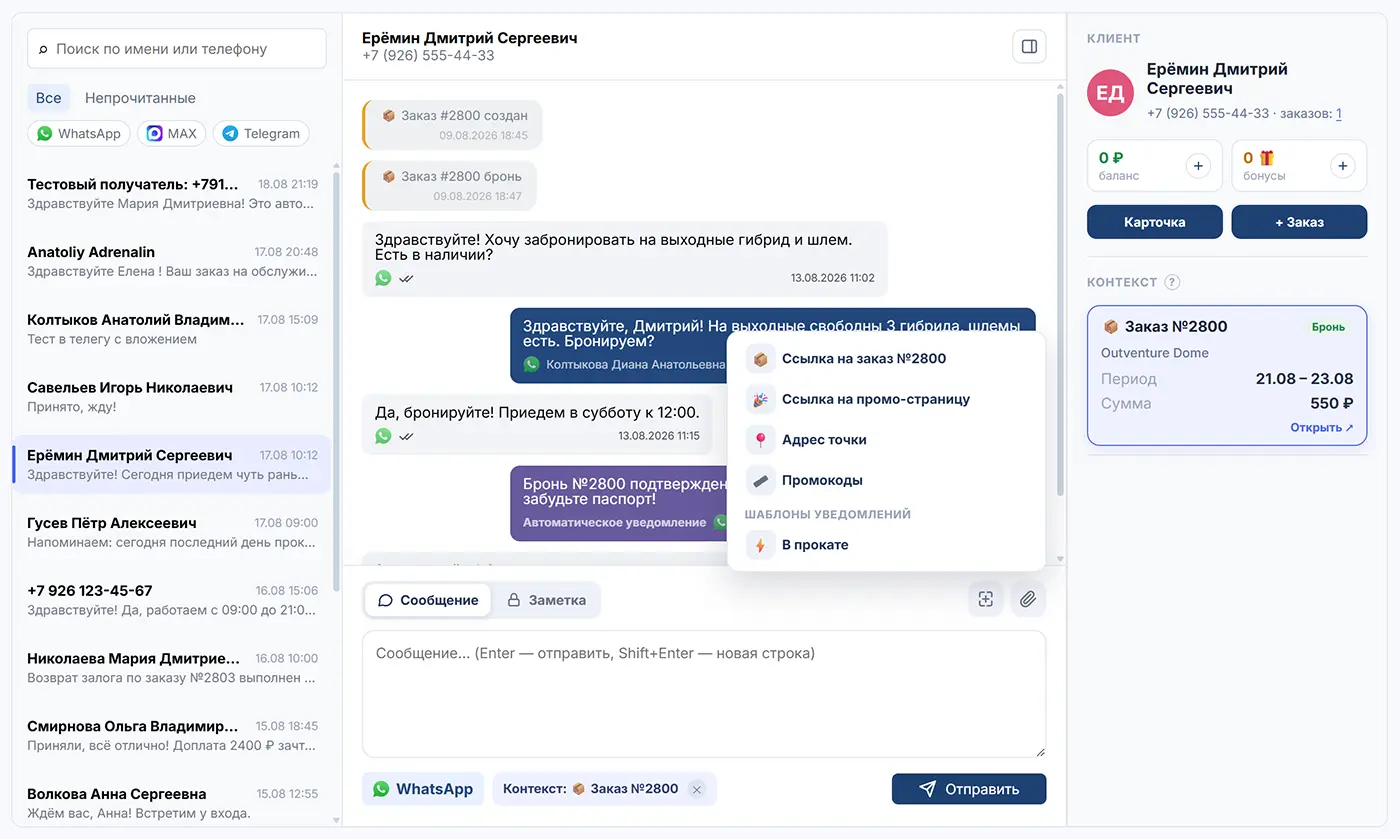
Кнопка быстрой вставки рядом с полем ввода открывает список заготовок, которые формируются по данным диалога и выбранного контекста:
- ссылка на заказ или ремонт — ссылку на карточку в мини-приложении, по которой клиент откроет свой заказ;
- ссылка на промо-страницу точки, если она настроена;
- адрес точки и время работы на сегодня;
- активные промокоды точки — вставляется готовый текст с кодом;
- шаблоны уведомлений — ручные шаблоны (с выключенной галочкой «Активно» в настройках уведомлений): текст подставится с данными клиента и выбранного заказа.
Вложения и заметки
Кнопка-скрепка прикрепляет к сообщению изображение или документ (jpg, png, webp, gif, pdf, doc, docx, xls, xlsx, txt, csv) размером до 10 МБ. Файл уйдёт клиенту в выбранный мессенджер, а подпись к нему необязательна.
Переключатель «Заметка» над полем ввода меняет режим: написанный текст сохранится в переписке как внутренняя заметка и клиенту не отправится. Заметки удобно использовать для передачи информации между сменами.
Отправка — кнопкой «Отправить» или клавишей Enter; перенос строки — Shift+Enter.
Полезно знать
- Статусы доставки. У исходящих сообщений отображаются статусы: отправлено, доставлено, прочитано, ошибка. Какие статусы доступны — зависит от мессенджера и типа профиля.
- Срок хранения истории настраивается в настройках уведомлений — от 1 до 36 месяцев (по умолчанию 6).
- Очистка всех диалогов точки выполняется там же, в настройках, и доступна только владельцу точки. Действие необратимо: удаляются переписка, заметки и привязки каналов.
- Системный журнал в переписке. В настройках можно включить отображение системных событий (создание заказа, смена статуса) прямо в ленте переписки — удобно видеть, что происходило с заказом параллельно с разговором.
- Новое сообщение от клиента приходит в Rentix автоматически; если нужна ручная сверка, список диалогов обновляется при открытии раздела.
