В Rentix прокат может привлекать клиентов по промокодам, которыми делятся инструкторы, школы, отели и другие партнёры.
У партнёра есть отдельный личный кабинет Rentix со входом под своим логином. В кабинете партнёр видит свои промокоды, начисления и выплаты. Если прокат разрешил, партнёр может сам создавать промокоды.
Промокоды по схеме Win-2-Win
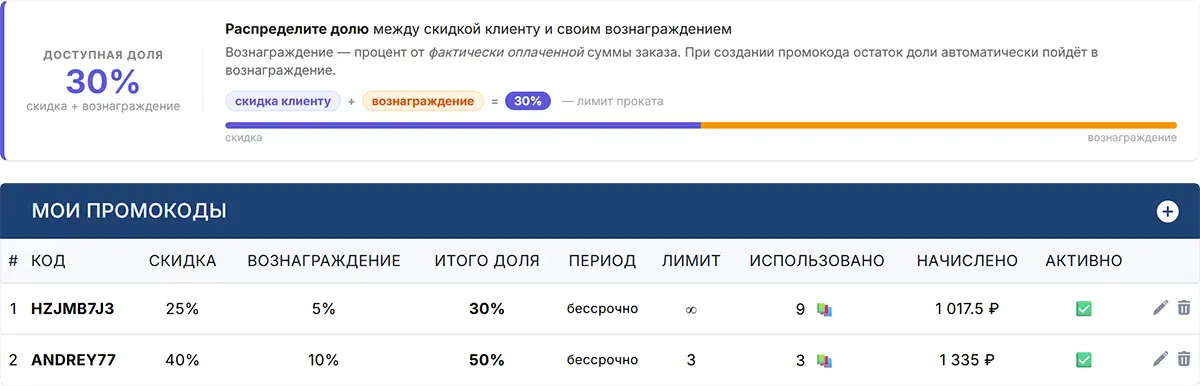
Прокат задаёт суммарную долю на скидку и вознаграждение. Партнёр указывает скидку при создании личного промокода и делится им с клиентами. CRM вычитает скидку из доступной доли и рассчитывает процент вознаграждения.
- Клиент получает скидку на аренду по промокоду.
- Партнёр получает вознаграждение с фактически оплаченной суммы после закрытия заказа, если выполнены условия начисления.
- Прокат получает заказы по рекомендациям и контролирует расходы через суммарную долю.
При доле 20% и скидке 5% ставка партнёра составит 15%. Заказ стоимостью 1 000 ₽ обойдётся клиенту в 950 ₽. При полной оплате партнёр получит 142,50 ₽.
Кто может стать партнёром
- Гостиницы, гостевые дома и базы отдыха. Администратор может отправить промокод вместе с подтверждением брони, чтобы гости заранее забронировали снаряжение.
- Кафе и рестораны. Сотрудники заведения могут предложить код гостям, которые спрашивают, где поблизости взять велосипеды, лыжи или другое снаряжение.
- Бани, сауны и площадки с банными чанами. Партнёр может отправить промокод гостям, которые планируют совместить посещение бани с активным отдыхом.
- Инструкторы, спортивные школы и гиды. Они могут делиться кодом при записи на занятие или экскурсию, если клиенту понадобится снаряжение.
- Туроператоры, турагентства и организаторы походов. Разместите промокод и ссылку на прокат в программе тура, подтверждении бронирования или памятке участника. Например, гости горнолыжного тура смогут заранее забронировать лыжи или сноуборд со скидкой.
- Спортивные магазины и мастерские. Магазин может дать код покупателю, который хочет попробовать снаряжение перед покупкой. Мастерская может предложить прокат клиенту на время ремонта.
- Организаторы соревнований и выездных мероприятий. Код можно разместить на странице регистрации или отправить вместе с памяткой участника, которому понадобится экипировка.
- Магазины стройматериалов. Продавец может дать код вместе с покупкой, если для работы нужен плиткорез, перфоратор или другой инструмент на несколько дней.
- Прокаты со смежным ассортиментом. Например, прокат автодомов может добавить в памятку клиенту код на аренду велосипедов или туристического снаряжения.
В письме, сообщении, посте или путеводителе разместите код рядом со ссылкой на бронирование. Для стойки администратора, буклета или вкладыша к покупке подойдёт карточка с промокодом и QR-кодом на страницу проката.
Как подключить партнёра
- Откройте Персонал → Сотрудники. Создайте учётную запись или откройте существующую карточку.
- Включите «Партнёр» и выберите точки проката, в которых партнёр будет работать с кодами.
- Для доступа только к личному кабинету снимите «Сотрудник проката». Такая учётная запись не занимает место в лимите сотрудников. Сохраните карточку.
Если партнёр также сопровождает заказы или проводит занятия, включите роль «Инструктор». Обе роли используют один логин и лицевой счёт. Настройка назначений и занятий описана в статье «Инструкторы».
Общие и индивидуальные условия
Откройте Персонал → Партнёры. В блоке «Общие условия» разрешите партнёрам создавать промокоды, укажите значение в поле «Суммарная доля, %».
- Суммарная доля ограничивает общий процент скидки клиенту и вознаграждения партнёру.
- В блоке «Индивидуальные условия» можно разрешить или запретить коды конкретному партнёру и задать долю от 0 до 100%. Пустое поле наследует общую долю. Например, при общих 20% одному партнёру можно установить 30%. 0% допускает только коды с нулевой скидкой и нулевым вознаграждением.
Текущий режим показан в строке «Подтверждение начислений». В режиме «Автоматически» вознаграждение зачисляется на баланс при закрытии заказа, в режиме «С модерацией» ожидает подтверждения руководителя. Чтобы изменить общий режим для партнёров и инструкторов, перейдите по ссылке «Настроить во взаиморасчётах». Настройки взаиморасчётов.
Как создать и применить промокод
- В личном кабинете выберите «Промокоды» и нажмите + в разделе «Мои промокоды».
- Введите код и укажите скидку клиенту. CRM рассчитывает процент вознаграждения как доступную долю за вычетом скидки. Можно указать скидку 0%, чтобы учитывать заказы по рекомендациям без изменения цены для клиента.
- При необходимости укажите даты действия и максимальное число применений. Включите «Активен» и сохраните код. Код должен быть уникальным в пределах точки проката.
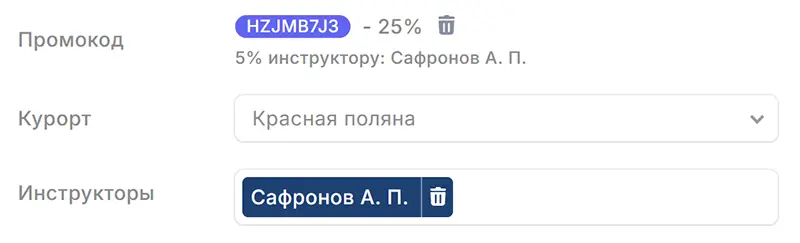
- Клиент вводит код при оформлении в MiniApp. В CRM сотрудник вводит его в блоке «Промокод» открытого заказа и нажимает «Применить». В заказе действует один промокод. CRM проверяет статус, срок, остаток применений и условия программы. У владельца кода должна быть включена галочка «Работает», а в его карточке должна быть указана точка заказа.
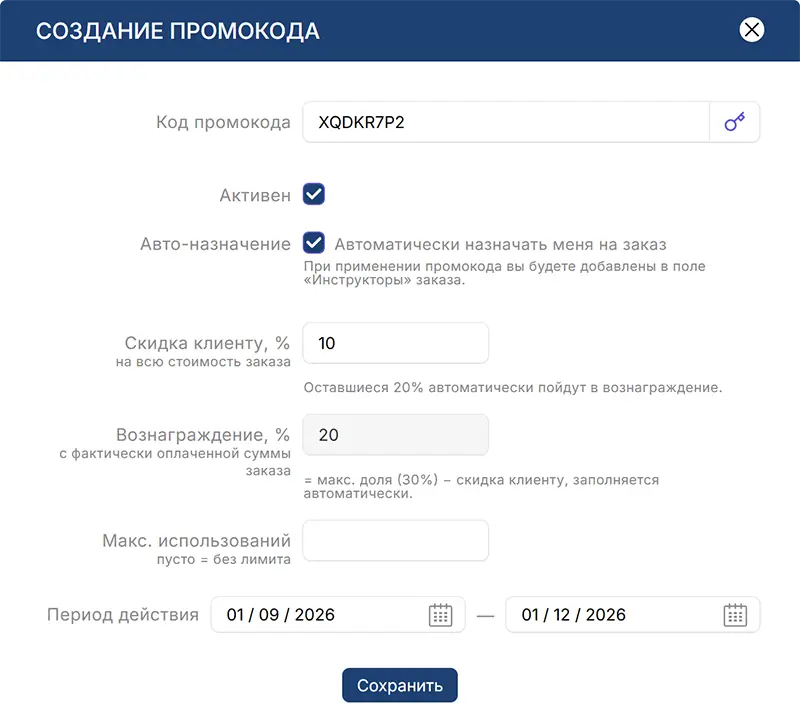
Руководитель может создавать и редактировать коды через Настройки → Скидки → Промокоды, в таблице «Партнёрские промокоды». При создании нужно выбрать владельца кода из участников программы выбранной точки проката.
Начисление партнёрам и инструкторам с промокодами
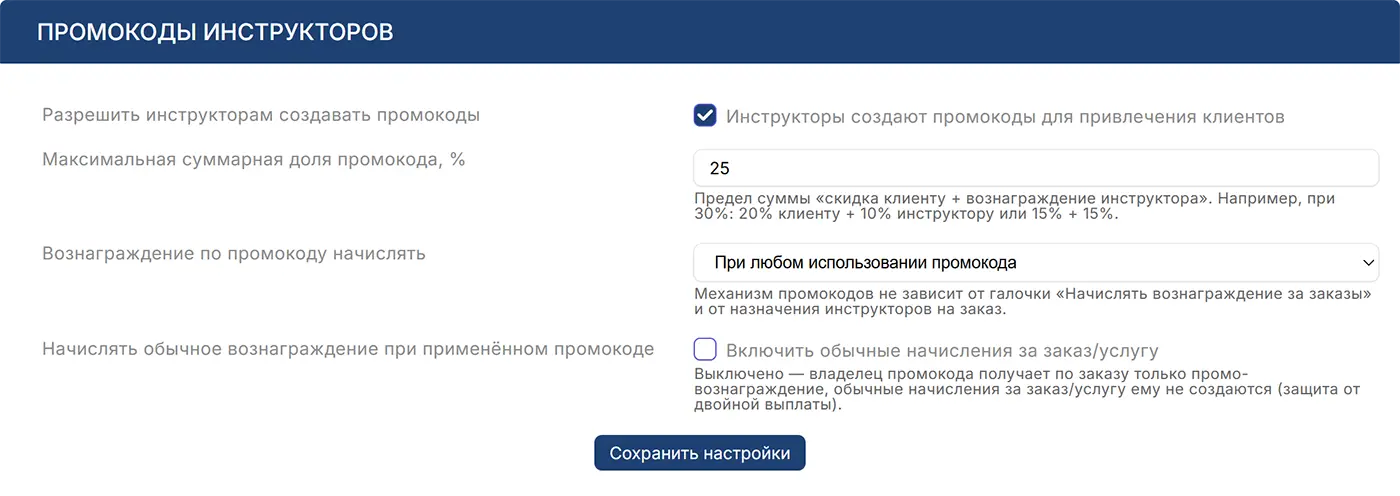
По новому применению кода партнёра без роли инструктора CRM начисляет вознаграждение при закрытии заказа с фактически оплаченной суммы. Заказы с уже применёнными кодами сохраняют порядок расчёта, действовавший до уточнения ролей.
В разделе Персонал → Партнёры откройте блок «Если владелец кода — инструктор». В поле «Когда начислять по коду» выберите «При любом применении кода» или «Только если владелец работает в заказе». Во втором случае требуется назначение владельца кода на весь заказ или его подтверждённое занятие. Для обычных заказов можно включить автоназначение в карточке промокода.
Если условие не выполнено, CRM покажет подсказку рядом с кодом. Для назначения на весь заказ выберите владельца кода в поле «Инструктор». В режиме занятий нажмите «К занятиям». Если добавление доступно, откроется окно записи с выбранным владельцем кода.
Настройка «Оплачивать работу инструктора при применении его кода» позволяет начислить владельцу оплату работы в том же заказе. При выключенной галочке CRM пропускает оплату работы владельца, если в заказе применили его код. Другие назначенные инструкторы получают начисления по своим ставкам.
Личный кабинет партнёра
Если у пользователя только роль «Партнёр», после входа сразу открывается раздел «Промокоды».
В разделе «Мои промокоды» нажмите «История применений» в столбце «Использовано». В журнале видны дата применения, номер и статус заказа, сумма и статус вознаграждения. В разделе «Взаиморасчеты» партнёр видит свой баланс, начисления и выплаты.
Как провести выплату партнёру
Руководитель открывает Персонал → Взаиморасчеты → Выплаты и выбирает партнёра. В лицевом счёте можно подтвердить или отклонить начисление в статусе «Ожидает» и провести выплату. Если оплата закрытого заказа изменилась, CRM пересчитает вознаграждение по коду.
Как отключить роль партнёра
- Откройте таблицу «Партнёрские промокоды» в каждой точке, где есть коды партнёра.
- Нажмите «Выключить» у всех включённых кодов с неистёкшим сроком. Это касается и кодов, начало действия которых запланировано на будущее.
- В карточке сотрудника снимите «Партнёр». Если это единственная роль, выберите другую роль или снимите галочку «Работает». Сохраните карточку. История применений и остаток на лицевом счёте сохранятся.
