Магазин в Rentix — это продажа товаров из вашего ассортимента. Товар здесь не отдельная сущность: это та же карточка инвентаря, у которой включён магазин. Поэтому у товара и сдаваемого в прокат снаряжения одна карточка, одна история и одни остатки — товар можно перемещать между прокатом, магазином и складом.
Раздел «Магазин» в меню слева содержит:
- Продажи — журнал оформленных продаж и предзаказов.
- Товары — список магазинного ассортимента с остатками и ценами продажи.
- Закупки — поставщики, заказы поставщикам и поступления. Это отдельный процесс, он описан в статье «Поставщики, закупки и поступления».
- Сертификаты — подарочные сертификаты, см. «Подарочные сертификаты».
Пункты меню показываются по правам доступа и тарифу: если магазин в тарифе не включён, работают только уже созданные документы. О правах — в разделе «Доступ и подписка».
Товары и остатки
Список товаров показывает, что есть в магазине сейчас. В таблице по умолчанию видны номер, название, остаток, цена продажи, примечание и действия; набор колонок можно изменить кнопкой настройки таблицы.
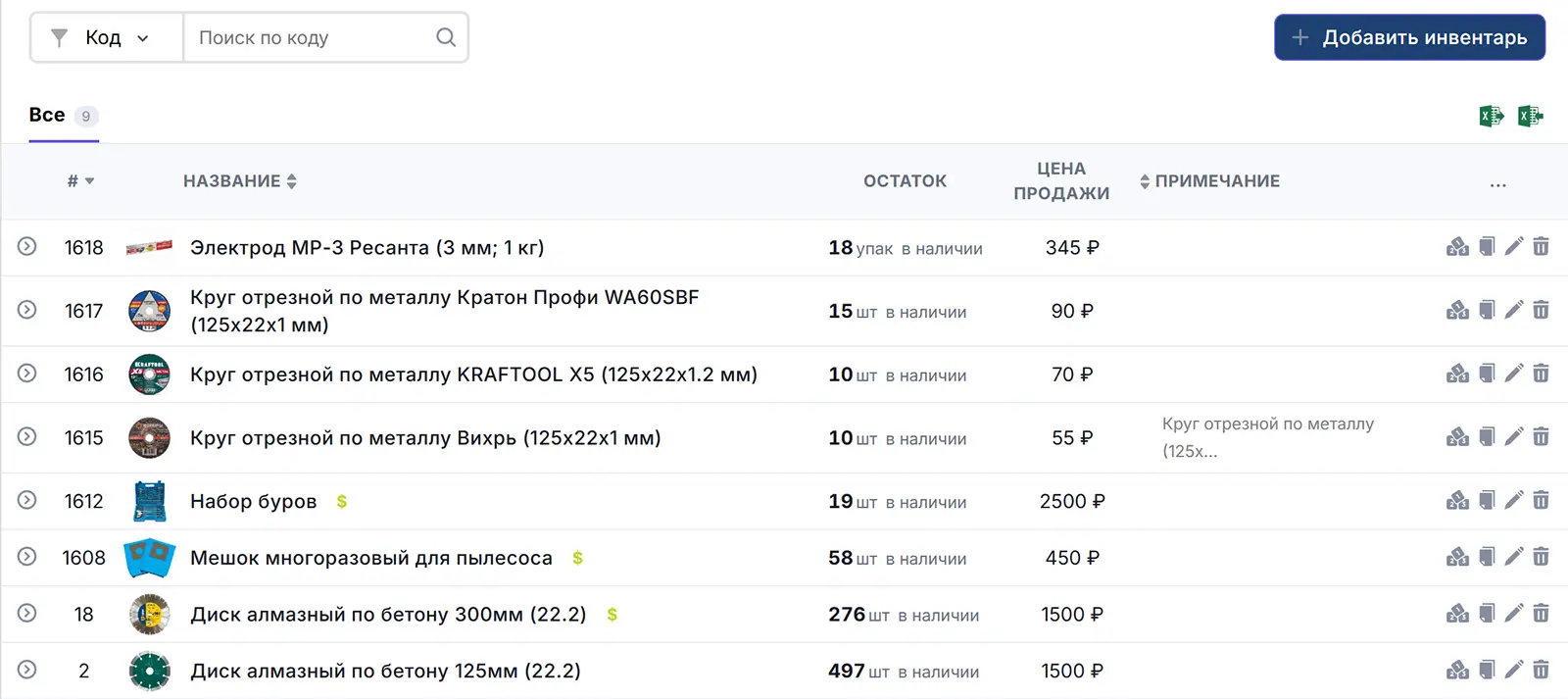
Для товара важно различать три величины:
- Остаток — сколько товара физически лежит в магазине.
- Резерв — сколько из этого количества уже закреплено за продажами и предзаказами.
- Доступно — остаток минус резерв. Именно столько товара можно продать из наличия прямо сейчас.
В строке остатка видно «в наличии» и, если есть держатели, подпись «резерв N · доступно M». Отдельная строка «в пути N» показывает товар по подтверждённым заказам поставщикам, который ещё не пришёл в магазин — это прогноз по открытым закупкам, а не остаток на полке.
Остаток магазина не обнуляется, когда товар распродан: карточка остаётся в списке, чтобы её можно было доукомплектовать новой поставкой. Нулевой остаток в списке магазина — нормальное состояние, а не ошибка.
Карточка товара
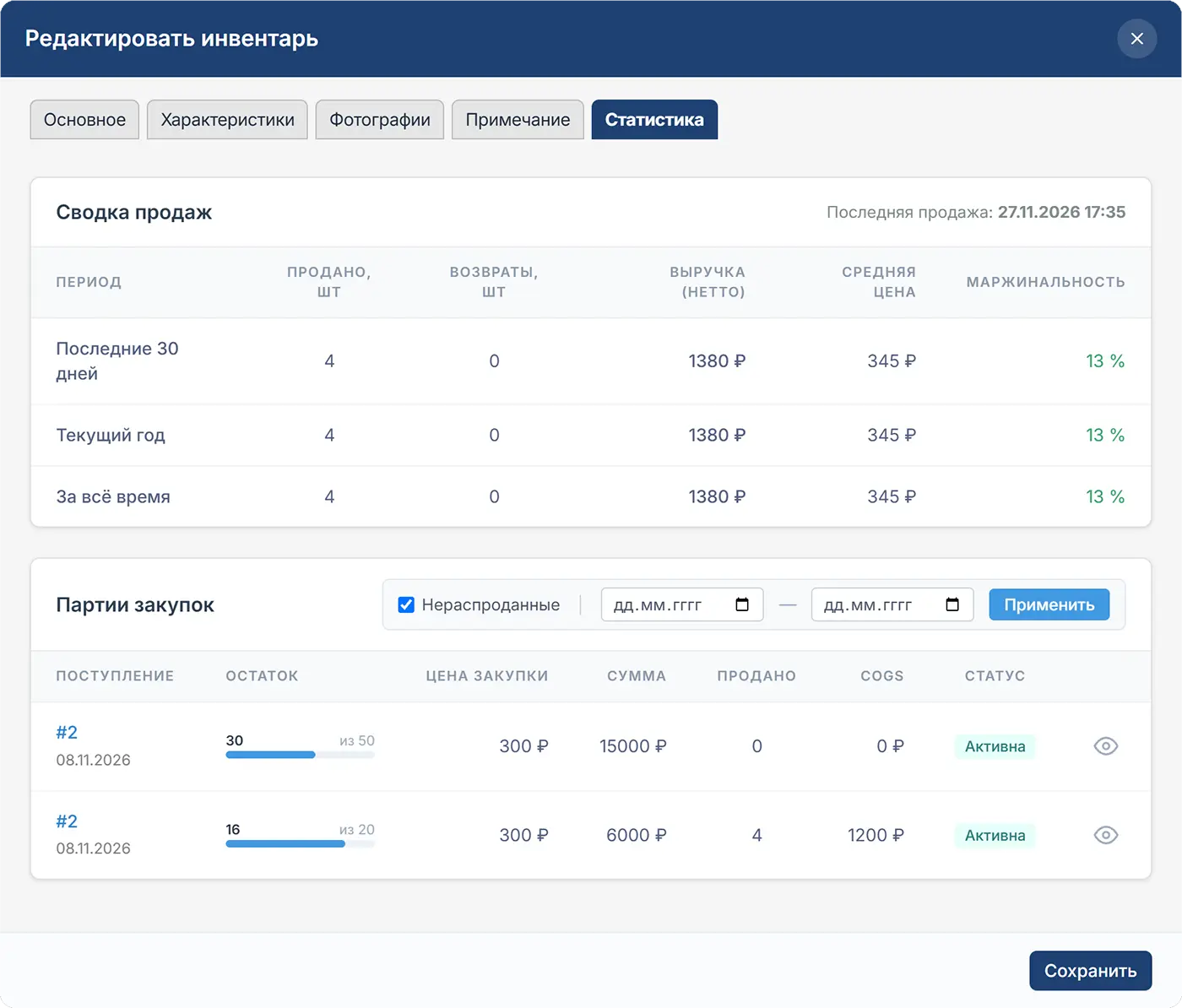
Название товара в списке открывает карточку. У товара есть те же вкладки, что и у остального инвентаря: «Основное», «Характеристики», «Примечание», «Фотографии» (если в тарифе включена галерея), а также «Статистика». Вкладка «Статистика» полезна именно для магазина: она показывает продажи по периодам (последние 7 дней, 30 дней, текущий год и всё время) — продано и возвращено штук, выручку нетто, среднюю цену и маржинальность, а также партии закупок с остатком, закупочной ценой и себестоимостью проданного.
Цена продажи задаётся в карточке товара. При перемещении в магазин можно указать новую цену продажи для перемещаемого количества — если поле оставить пустым, цена не изменится.
Как товар попадает в магазин
Есть несколько путей, и они не заменяют друг друга:
- Оформить поступление — товар пришёл от поставщика. Проведённое поступление увеличивает остаток в выбранном месте и фиксирует закупочную стоимость, по которой потом считается себестоимость продаж. Это основной путь.
- Заказать поставщику — товар ещё в пути. Остаток не меняется до приёмки.
- Перемещение в магазин — товар уже есть на складе или в прокате. Меняется только место хранения, карточка и закупочная стоимость сохраняются.
- Оприходовать вручную — используется, если поступление не оформлялось: старые остатки или исправление ошибки в количестве.
Все четыре действия собраны в окне «Движение инвентаря», которое открывается кнопкой «Движение остатка» в списке товаров и в карточке. При включённом магазине приоритет отдаётся документам закупки: ручная корректировка — это исключение, а не обычный способ прихода.
Подробнее о приёмке, оплатах поставщикам, долгах и возвратах — в статье «Поставщики, закупки и поступления». Если товар уже был в остатках до начала работы с закупками, его начальную стоимость подтверждают на странице «Поступления → Начальные остатки» там же.
Массово загрузить ассортимент можно импортом из Excel: см. «Импорт товаров магазина».
Оформление продажи
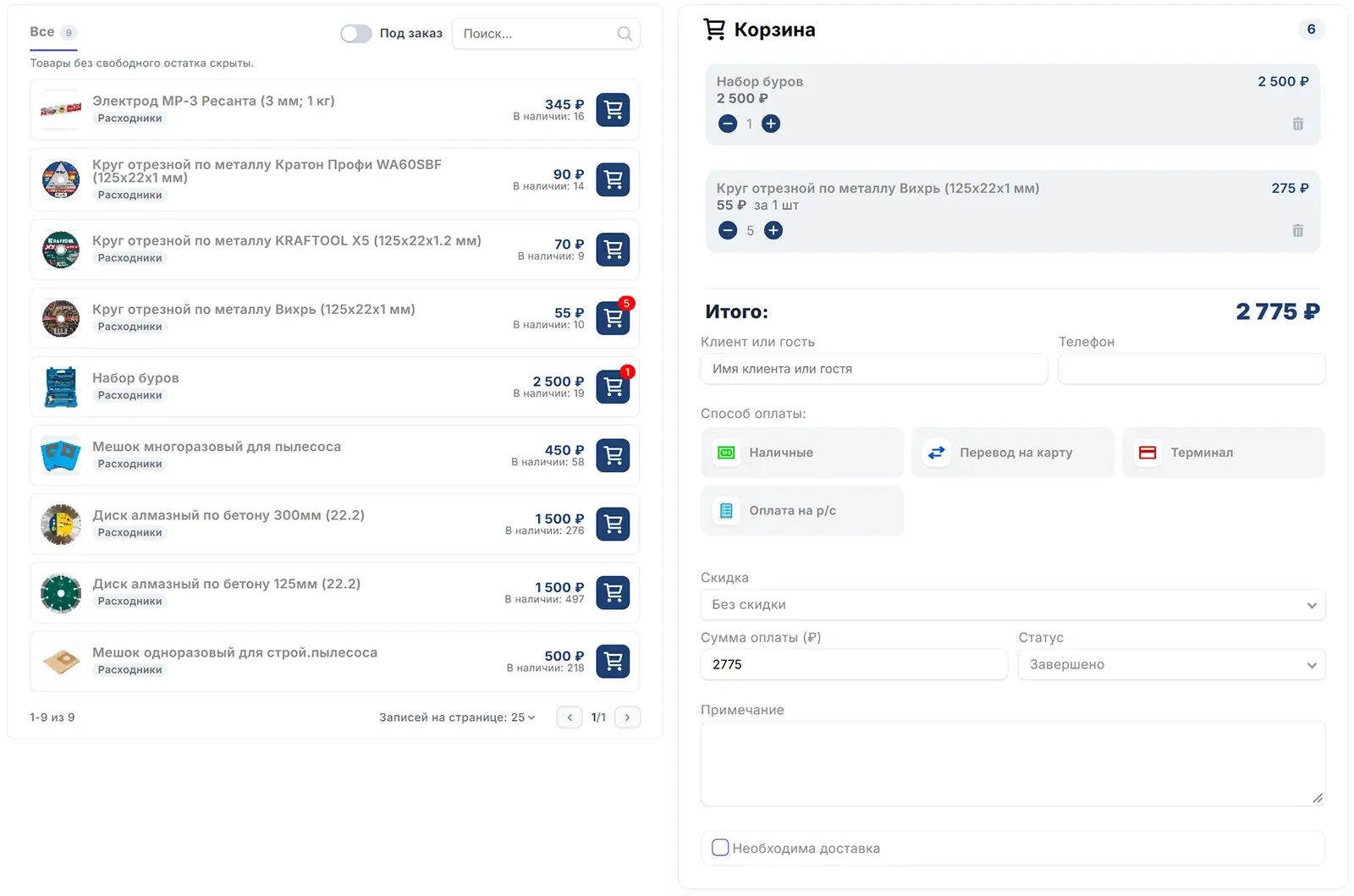
Продажа оформляется из журнала «Продажи» кнопкой «Оформить продажу» или с главной панели кнопкой «Продажа». Откроется каталог с корзиной:
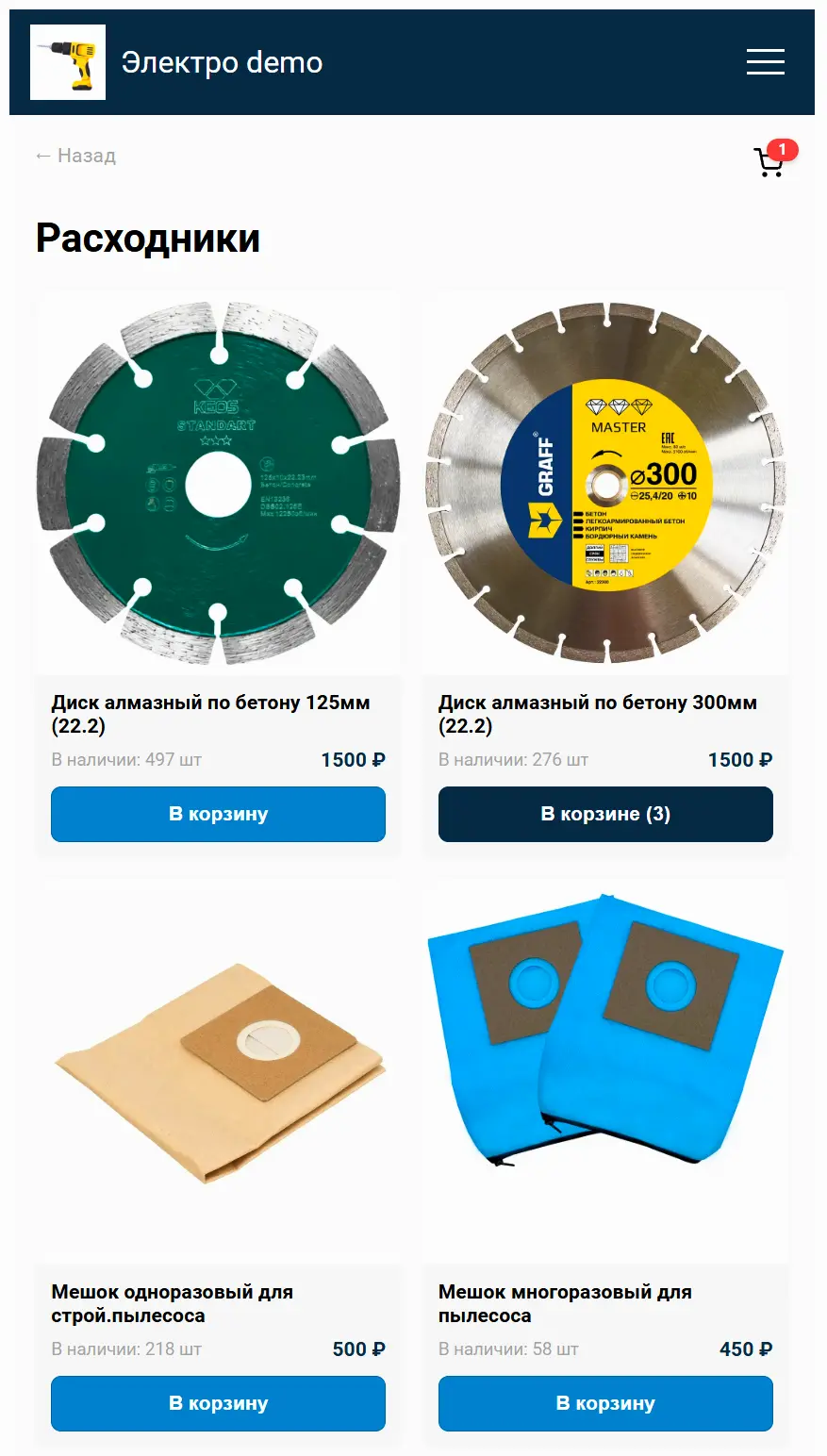
- Добавьте товары — через поиск по коду или названию либо по категориям. У товара в каталоге видно цену и наличие: «В наличии N», «Доступно N из M» или «Под заказ». Кнопка добавления не даст положить в корзину больше доступного остатка.
- Выберите клиента — из автодополнения. Если ввести имя, но не выбрать клиента из списка, при оформлении будет создан гостевой клиент. Пустое поле — продажа без клиента, телефон сохранится в самой продаже.
- Укажите способ оплаты — способы выводятся карточками из справочника видов оплат точки. Для обычного клиента с положительным остатком доступен личный счёт: при его выборе подставляется сумма в пределах остатка, а рядом показывается «Останется доплатить».
- Задайте скидку — фиксированную из справочника или индивидуальный процент. Скидка фиксируется в момент оформления: последующие изменения настройки скидки уже оформленную продажу не пересчитывают.
- Выберите статус — см. «Статусы продажи». Для продажи из наличия по умолчанию предлагается завершение, для продажи под заказ — «Ожидает товар».
- При необходимости включите «Необходима доставка» и заполните адрес.
- Нажмите «Провести оплату» или «Сохранить» в зависимости от выбранного статуса.
Если подключён KKM Server, в окне оформления доступна кнопка «Чек [F2]» — оплата сразу с печатью чека. При подключённом Эвоторе есть галочка «Чек в Эвотор» (см. «Интеграция с Эвотор»). При оплате по QR-коду показывается кнопка «Показать QR».
Черновик корзины сохраняется в браузере, поэтому можно переключаться между категориями и поиском, не теряя набранное. После успешного оформления и удаления последнего товара режим «Под заказ» сбрасывается для следующей продажи.
Статусы продажи
Статус показывает, на каком шаге находится продажа:
- Ожидаем оплату — товар закреплён за клиентом, денег ещё нет.
- На проверке — продажа ждёт проверки сотрудником.
- Предоплата — получена часть суммы.
- Ожидает товар — оплата может быть полной, но товара не хватает; продажа стоит в очереди на сбор.
- Ожидает выдачи — товар зарезервирован и оплачен полностью, осталось передать его клиенту.
- Завершено — товар выдан, остаток и себестоимость списаны. Завершённую продажу нельзя переоткрыть.
- Отменено — продажа отменена, резервы сняты.
- Возврат — товары полностью возвращены.
В незавершённой продаже сотрудник может вручную выбрать «Ожидаем оплату», «На проверке», «Предоплата», «Ожидает товар» или «Ожидает выдачи» — в том числе после полной оплаты. Рабочий статус хранится отдельно от фактического состояния оплаты и резерва: повторное подтверждение оплаты или обычное сохранение не подменяют выбор сотрудника.
Статусы «Завершено», «Отменено» и «Возврат» выставляются только операциями: завершением продажи, отменой и возвратом товара.
Резервы и доступность
Товар в продаже резервируется, чтобы его не продали другому клиенту. Резерв создаётся автоматически в статусах «Ожидаем оплату», «На проверке» и «Предоплата», а также после полного сбора предзаказа.
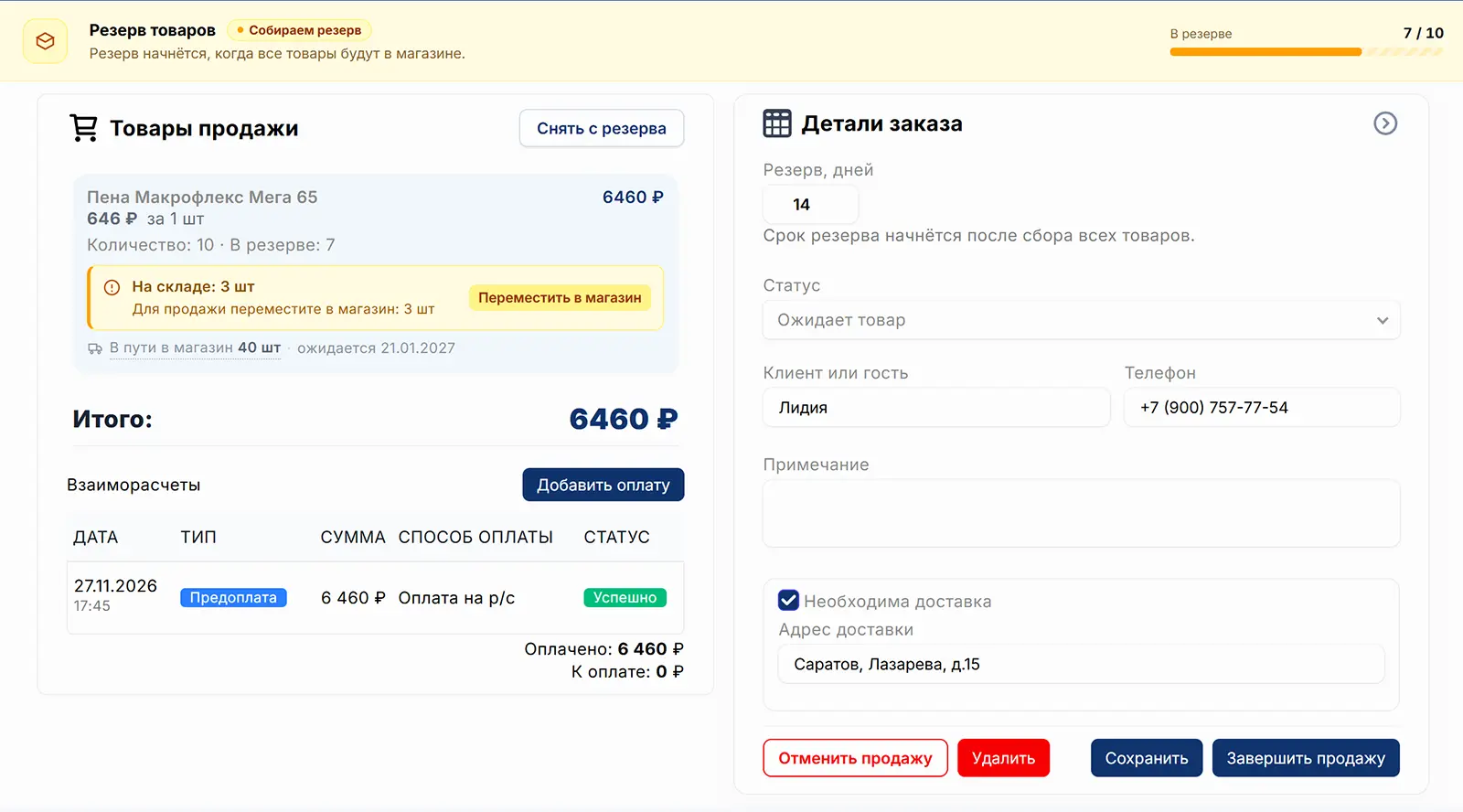
Срок резерва задаётся полем «Резерв, дней»: по умолчанию 7 дней, допустимо от 1 до 65535. Поле появляется после выбора отложенного статуса и показывает предварительную дату окончания в часовом поясе точки. Начало периода фиксируется в момент резервирования; последующее изменение количества дней сдвигает окончание, а обычное сохранение, оплата и правка других полей срок не меняют.
Срок отображается в карточке продажи и в списке. Когда до окончания остаётся не более 24 часов, появляется жёлтая отметка «Истекает», после окончания — красное «Резерв истёк». В фильтре «Резерв» доступны значения «Действует», «Истекает» и «Истёк».
Что происходит с истёкшим резервом:
- товар освобождается и снова становится доступен для продажи;
- состав продажи и полученные деньги сохраняются;
- автоматически резерв не возобновляется — сотрудник нажимает «Возобновить резерв», и начинается новый период (по умолчанию 7 дней);
- возобновление проверяет весь оставшийся состав: если хотя бы одной позиции не хватает, резерв не создаётся целиком.
Снятие с резерва
Если клиент отказался от части товара до выдачи, в карточке незавершённой продажи откройте «Снятие с резерва», отметьте позиции и количество. Товар вернётся в свободный остаток, количество и сумма продажи уменьшатся, а полученные оплаты сохранятся.
Если снять весь невыданный товар, продажа станет «Отменено», а предоплата будет показана к отдельному возврату. Выданный товар снимается не этой операцией, а возвратом.
Предзаказы: продажа под заказ
Переключатель «Под заказ» в шапке каталога меняет правила корзины: можно добавить товары без свободного остатка и количество сверх доступного. В каталоге остаются только товары без свободного остатка, а под переключателем появляется подсказка о текущем режиме.
Вернуться из режима «Под заказ» к продаже из наличия можно, только если в корзине нет дефицита: при нехватке товара обратное переключение отклоняется с пояснением, корзина сохраняется.
Как работает предзаказ:
- предзаказ можно сохранить без оплаты — сбор начнётся после первой подтверждённой положительной оплаты;
- товар собирается постепенно: свободная часть каждой позиции закрепляется за продажей по мере поступления;
- продажи из наличия и предзаказы стоят в общей очереди по времени начала ожидания;
- до первого полного сбора резервы действуют без окончания; полный сбор один раз запускает общий срок (по умолчанию 7 дней);
- частичный сбор не создаёт уведомлений «Товар зарезервирован» — они появляются при полном сборе.
Для недостающих позиций карточка продажи показывает, откуда можно закрыть нехватку: остаток склада текущей точки, свободное количество магазина и неполученную часть подтверждённых закупок. Для закупок выводится строка «В пути в магазин … · ожидается …» с ближайшей датой поставки либо «Закупка не оформлена». Это прогноз: конкретный заказ поставщику за продажей не закрепляется.
Кнопка «Переместить в магазин» открывает форму перемещения с уже предложенным количеством — в пределах складского остатка и потребности продажи. Перемещение подтверждает сотрудник: само по себе открытие формы резерв не создаёт. Если товара нет ни на складе, ни в пути, показывается «Товар отсутствует» и действие «Заказать».
Полный возврат предоплаты приостанавливает сбор. Уже закреплённые товары остаются за продажей до снятия позиций, отмены или истечения начатого срока; новая положительная оплата возобновляет незавершённый сбор, если срок ещё не истёк.
Выдача товара
Полная оплата сама по себе не выдаёт товар, если продажа оформлена отложенно — с резервом или как предзаказ. Полученные деньги переводят её в «Ожидает выдачи», а товар передаёт сотрудник:
- «Завершить продажу» — основная кнопка в карточке;
- либо ручной выбор статуса «Завершено» в той же форме.
Оба пути повторно проверяют полную оплату и весь состав, после чего однократно списывают остаток и себестоимость. Если товара не хватает, завершение не выполняется и продажа остаётся в ожидании.
Продажа из наличия с немедленной оплатой и достаточным остатком завершается сразу при оформлении. Если товара не хватило в момент чека или оплаты, деньги и результат чека сохраняются, а продажа получает «Ожидает товар»: выдачи и списания при этом нет. Когда товар появляется — приходом, перемещением в магазин, возвратом или освобождением резерва, — продажи из очереди закрепляют товар и переходят в «Ожидает выдачи»; выдача после этого всё равно ручная.
Взаиморасчёты по продаже
Блок «Взаиморасчеты» в карточке продажи показывает все платежи: дату, тип, сумму, способ оплаты и статус. Там же видны итоги: «Оплачено», «К оплате» и «К возврату».
- Недоплата — «К оплате» больше нуля. Деньги принимаются кнопкой «Добавить оплату»: можно внести остаток или несколько частичных платежей.
- Переплата — оплачено больше расчётной суммы с учётом скидки. Появляется кнопка «Оформить возврат средств»: открывается окно оплаты с типом «Возврат» и уже подставленной суммой.
Деньги не возвращаются автоматически ни при возврате товара, ни при отмене продажи — это всегда отдельная операция возврата. Возврат средств доступен и для отменённой продажи; возврат на личный счёт клиента возможен даже при нулевом остатке счёта.
Платежи, возвраты денег и операции по товару блокируют продажу на время выполнения, поэтому параллельные действия не могут превысить доступное количество или оплаченную сумму.
В списке продаж состояние оплаты показывается иконкой: красная — недоплата больше допустимого процента (настройка «Выводить иконку предупреждения в списке заказов…»), зелёная — продажа закрыта, контурная — недоплата в пределах допуска. При выключенной настройке остаётся только зелёная иконка закрытых продаж.
Возврат товара и отмена
Возврат оформляется из карточки продажи:
- для завершённой продажи — кнопкой «Возврат товара»;
- для незавершённой — кнопкой «Снятие с резерва» (см. «Резервы»).
В окне возврата можно выбрать несколько позиций и количество, итог пересчитывается на лету. После проведения:
- товар возвращается в магазин, остаток увеличивается;
- себестоимость возвращённых единиц восстанавливается в партиях закупки;
- сумма продажи уменьшается, возвращённые позиции показываются отдельным блоком;
- деньги автоматически не возвращаются — при переплате используйте «Оформить возврат средств».
Если ранее выданный товар был списан, при фактическом возврате он автоматически снимается со списания; в историю инвентаря добавляется запись с сотрудником и ссылкой на продажу. Остальные статусы и размещения сохраняются: возврат в магазин не переводит товар в прокат.
Когда возвращены все позиции, продажа переходит в статус «Возврат».
Отмена продажи
Отменить можно только незавершённую продажу, и только если по ней ещё не было возвратов товара. Отмена снимает резервы и ставит статус «Отменено»; полученные деньги показываются к возврату.
Завершённую продажу отменить нельзя — оформляйте возврат товара. Если по продаже уже есть частичный возврат, сначала верните оставшиеся позиции: полный возврат сам переведёт продажу в «Возврат».
Удаление продажи
Продажу можно удалить физически, только когда по ней полностью возвращены все товары и обнулены взаиморасчёты. До этого кнопка «Удалить» показывает причину, по которой удаление недоступно.
История продаж
Журнал «Продажи» — это все продажи точки с фильтрами и настраиваемой таблицей. Фильтры сгруппированы так:
- Поиск — по дате, товару и клиенту;
- Быстрый поиск — «Резерв» (действует, истекает, истёк), «Частичный возврат», «Из ремонта», «Под заказ»;
- Статус продажи — один или несколько статусов одновременно.
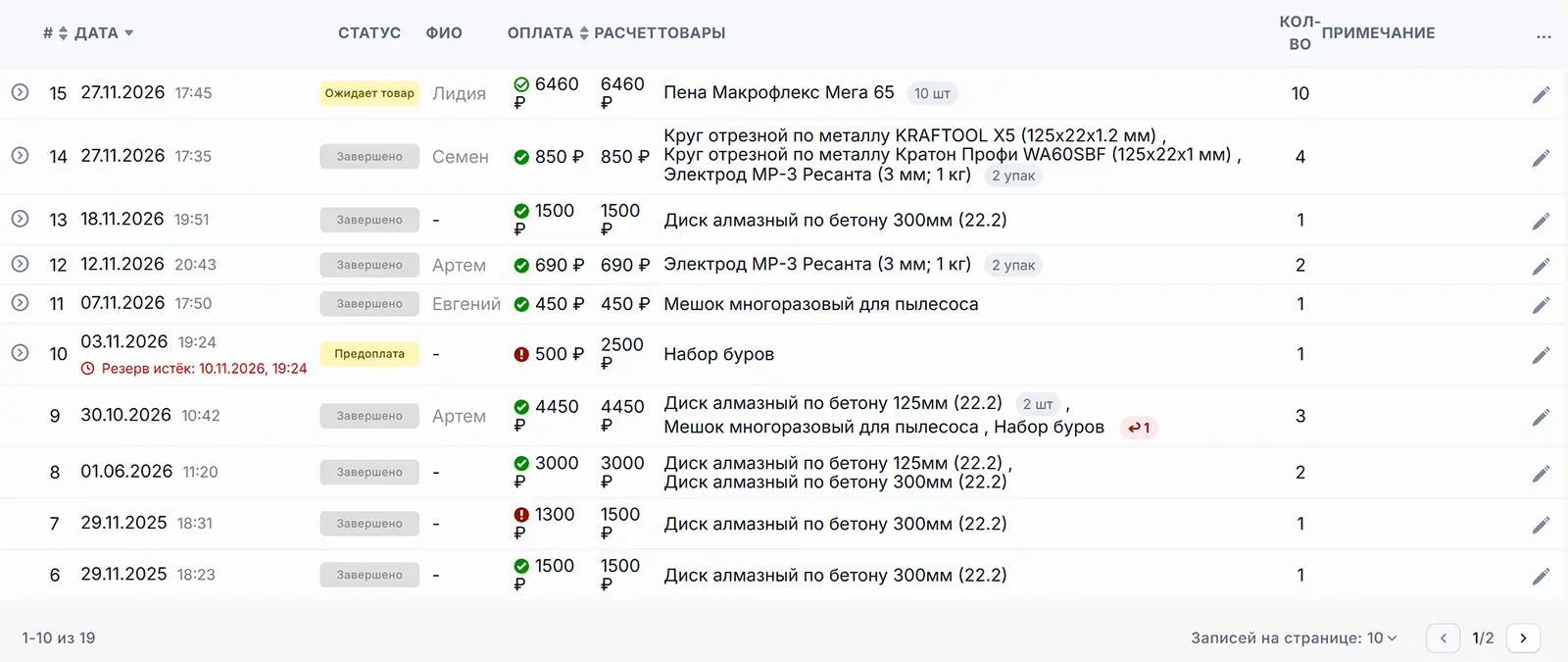
В колонке «Товары» показываются первые три позиции, остальные сворачиваются в «+ N позиций» с подсказкой. Возвраты не выводятся отдельными строками: рядом появляется компактная плашка «↩ N» с расшифровкой в подсказке. Счётчик «+ N позиций» учитывает только проданные позиции.
В колонке «Расчет» видна сумма после скидки, а при наличии скидки — базовая цена зачёркнутой с процентом.
История действий по продаже
В карточке продажи есть кнопка «История» — журнал по образцу проката: дата, короткое действие и сотрудник в скобках. В первой колонке списка продаж часы показывают пять последних действий; ссылка «Вся история» появляется, только если действий больше пяти. Модальное окно загружает по 20 записей, новые сверху.
В журнал попадают значимые события: оформление из CRM, MiniApp или ремонта, оплаты и их подтверждения, выдача, снятие с резерва, возврат товара, отдельный возврат денег, отмена, смена статуса, клиента, контактов, доставки и срока резерва. Примечания, пустые сохранения и технические события ленту не засоряют. Снимок имени автора сохраняется, поэтому история читается после переименования или удаления сотрудника.
Уведомления
Для невыданных обычных продаж и предзаказов доступны четыре сценария:
- Товары зарезервированы — товар закреплён за продажей;
- Продажа готова к выдаче — весь состав собран и оплачен;
- Заканчивается срок резерва — до окончания не более 24 часов;
- Резерв истёк — срок закончился.
Сотрудники включают сценарии в своих подписках Telegram и MAX, клиентские шаблоны — в настройках уведомлений клиентов, вид услуги «Магазин». Новые сценарии по умолчанию выключены.
Частичный сбор предзаказа, заказ поставщику и приход без закрепления товара за продажей сообщений не создают. Если полный сбор совпал с доплатой, адресату приходит одно сообщение с приоритетом готовности. Выдача и отмена останавливают устаревшую доставку. Возврат денег проверяется отдельно и не освобождает товар.
Клиент получает данные продажи, срок и место получения без ссылки на CRM. Телефона в продаже без сохранённого клиента или гостя недостаточно для уведомления. Сроки и окна отправки считаются по часовому поясу точки.
Отчёты и статистика
Продажи магазина отражены в нескольких местах:
- Отчёты → Продажи магазина — агрегированный отчёт по продажам, закупкам и прибыли с группировкой по дням, неделям, месяцам, годам, категориям и товарам.
- Отчёты → Продажи (FIFO/ROI) — финансовый отчёт: продажи, возвраты, себестоимость (COGS), скидки, прибыль и ROI.
- Отчёты → Топ товаров — рейтинг товаров и категорий: продано, выручка, средняя цена, возвраты, прибыль, ROI, маржа, дней без продаж и остаток в наличии.
- Карточка товара → Статистика — сводка по периодам и партии закупок с остатком и себестоимостью.
- Реестр платежей — оплаты и возвраты по продажам в общем списке движений денег.
В отчётах учитываются завершённые и возвращённые продажи своей точки; неоплаченные черновики и отменённые продажи исключены. Возвраты продаж уменьшают выручку, возвраты поставщику уменьшают закупку и на прибыль продаж не влияют. Перемещение товара не создаёт повторную закупку.
Себестоимость продаж считается по партиям закупок по FIFO. Если у старого товара партии нет, используется приблизительная цена из карточки — поэтому так важно подтвердить начальные остатки при переходе.
Ремонт и продажа
Из карточки ремонта можно добавить продажу, не покидая её: продажа будет связана с ремонтом, а в списке продаж появится значок перехода к ремонту. Такие продажи отбираются фильтром «Из ремонта».
В карточке ремонта для связанной с продажей позиции срок поставки показывается как прогноз по открытым закупкам — без привязки к конкретному заказу поставщику.
MiniApp и Приложение
Клиент может купить товар в MiniApp, если в интерфейсе включён блок магазина. Заказ из MiniApp создаёт обычную продажу и виден в журнале. Если товара не хватает, действуют те же правила резерва и выдачи.
В Приложении для сотрудников продажи магазина — отдельный пункт меню, а каталог товаров остаётся в разделе инвентаря. Приложение работает офлайн: продажи, оплаты и чеки сохраняются локально и передаются в CRM при связи. Если товар был выдан офлайн при недостатке остатка, физический остаток в CRM не становится отрицательным: в карточке продажи появляется непокрытое количество, а после исправления движения выполняется явная «Сверка списания» с причиной и сотрудником. Поставщики, поступления, заказы поставщикам и сертификаты в Приложении не ведутся — только продажи и остатки.
Доступ и подписка
Действия в магазине разделены отдельными правами доступа (настраиваются в «Персонал → Сотрудники → Права доступа»):
- «Магазин и продажи» — список товаров, оформление и карточка продажи;
- «Магазин → Поставщики» — справочник поставщиков;
- «Магазин → Закупки» — заказы поставщикам, поступления, оплаты, возвраты и начальные остатки;
- «Магазин → Сертификаты» — подарочные сертификаты;
- «Склад и перемещение» — склад и перемещения между местами.
Права продажи не открывают закупочную стоимость — её видят только те, у кого есть право на закупки, и владелец.
Дополнительно магазин должен быть включён в тарифе. Если он отключён, новые продажи, закупки и резервы недоступны, но проведённые документы и история сохраняются для просмотра. При истёкшей подписке журнал и черновики доступны для просмотра, а создание и изменения требуют продления.
Товар попадает в магазин только через категорию с включённым признаком магазина — настройка категорий описана в статье «Категории». Если категория не отмечена как магазинная, переместить в неё товар из проката или склада не получится: система покажет сообщение с переходом в настройки категории.
Частые ситуации
- «Нет в наличии» при добавлении в корзину — свободного остатка нет: всё количество держат резервы. Проверьте фильтр «Резерв» в журнале продаж или добавьте товар под заказ.
- Товар есть на складе, но не продаётся — он ещё не перемещён в магазин. Продажа идёт только из магазинного остатка; используйте «Переместить в магазин».
- Нельзя завершить продажу — не хватает оплаты или товара. Кнопка «Завершить продажу» появляется только при полной оплате, а серверная проверка состава остаётся обязательной.
- Нельзя отменить продажу — она уже завершена или по ней есть возврат товара. Завершённая продажа закрывается возвратом, а при частичном возврате сначала возвращаются оставшиеся позиции.
- Продажа «Ожидает товар» после оплаты — товара не хватило в момент оформления. Деньги сохранены, выдача произойдёт после появления остатка; резерв начнёт действовать по общим правилам.
- Резерв истёк, а клиент пришёл — нажмите «Возобновить резерв». Он сработает только если весь состав снова есть в наличии; при нехватке хотя бы одной позиции резерв не создаётся.
- В карточке появилась «Сверка списания» — товар выдали в Приложении офлайн, когда остатка не хватало. Исправьте движение остатка и выполните сверку с причиной: до сверки карточку нельзя удалить полностью или снять остаток магазина.
